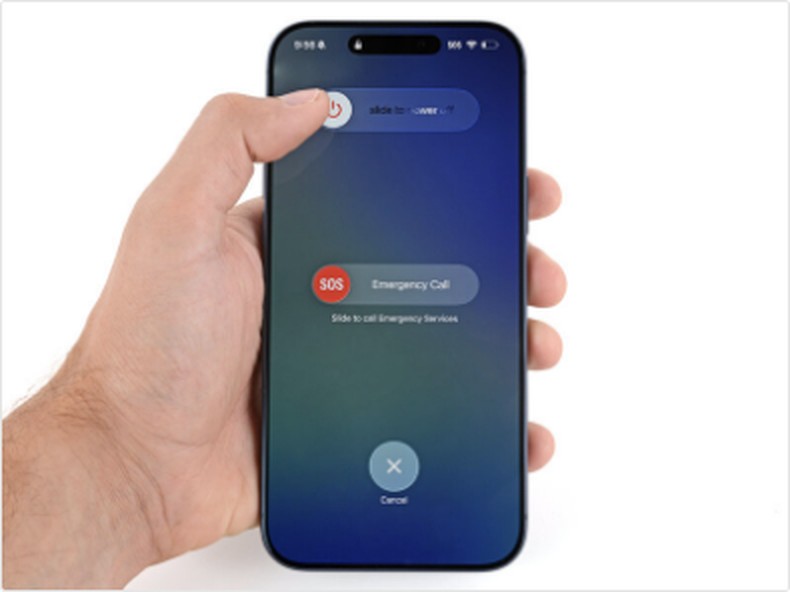
Шаг 1 — Меры предосторожности
Перед началом ремонта разрядите аккумулятор iPhone до уровня ниже 25%. При механическом повреждении заряженный литий‑ионный аккумулятор может воспламениться.
Отключите от устройства все внешние кабели и аксессуары.
Зажмите кнопку питания и одну из кнопок регулировки громкости, затем переместите ползунок выключения и полностью отключите iPhone.
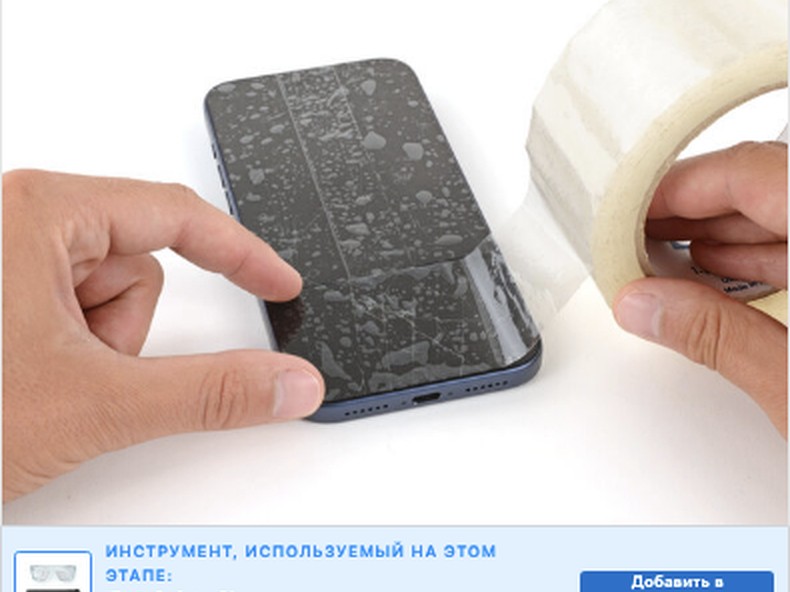
Шаг 2 — Подготовка поврежденного стекла
Если стекло дисплея повреждено, заклейте его полосами прозрачного упаковочного скотча. Это зафиксирует мелкие осколки и сформирует ровную поверхность для присоски.
В нижней части дисплея оставьте участок скотча без нахлеста, достаточный для надежной установки присоски.
Наклеивайте скотч только на стекло, не перекрывая рамку корпуса.
Работайте в защитных очках: при открытии устройства мелкие осколки стекла могут отделяться от дисплея.
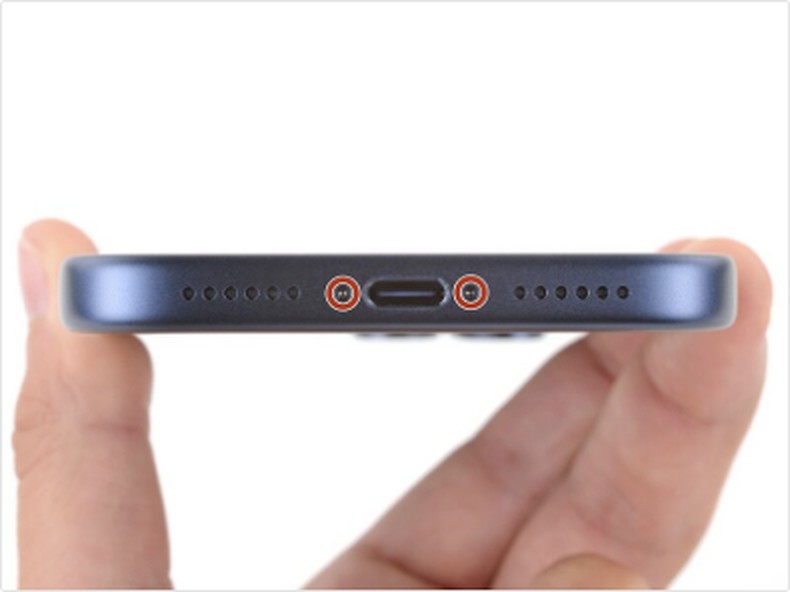
Шаг 3 — Снятие нижних винтов Pentalobe
Отверткой Pentalobe P2 отверните два винта длиной 7,5 мм, расположенные по обе стороны от разъема зарядки.
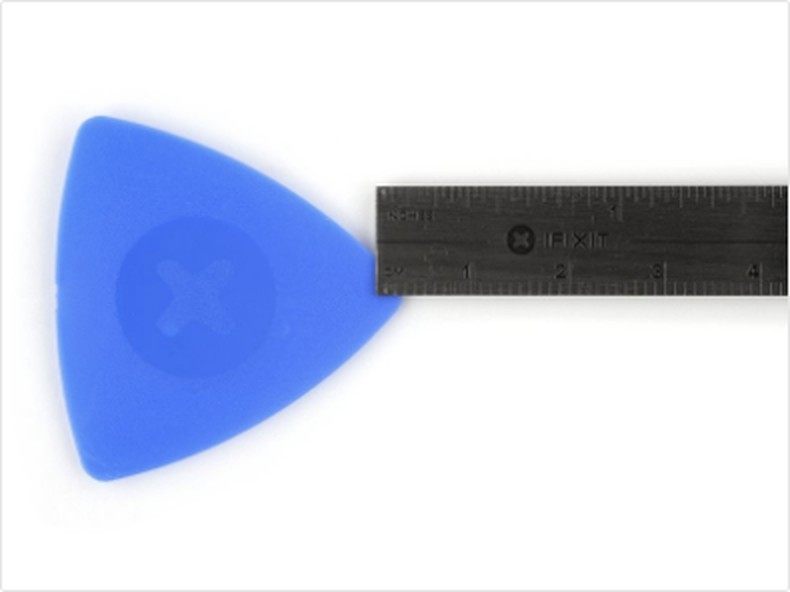
Шаг 4 — Ограничение глубины ввода медиатора
Отмерьте 3 мм от кончика медиатора и нанесите хорошо заметную отметку перманентным маркером.
Для контроля расстояния можно использовать монету или другой предмет подходящей толщины как простой ориентир.
Не вводите медиатор глубже отметки: чрезмерная глубина может привести к повреждению шлейфов и внутренних компонентов.
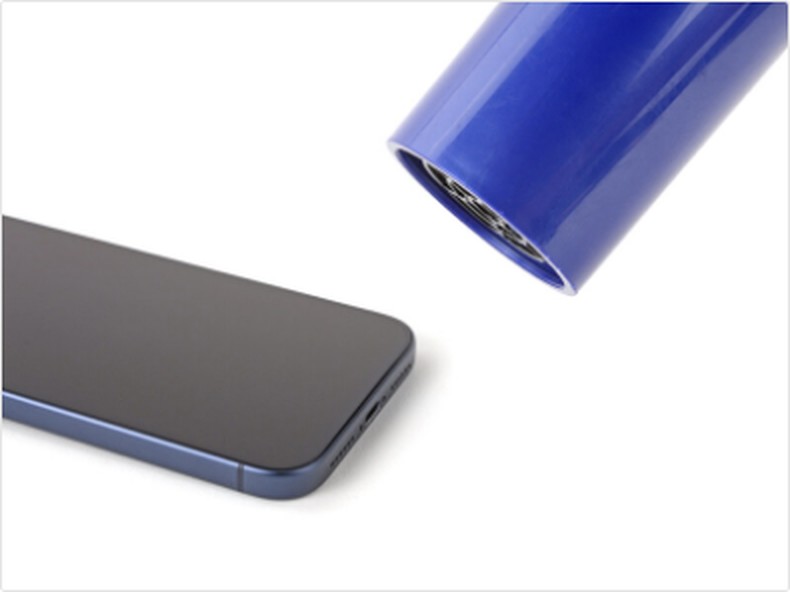
Шаг 5 — Прогрев нижней кромки дисплея
Равномерно прогрейте нижнюю кромку дисплея феном или термофеном до умеренно высокой температуры, чтобы размягчить заводской клеевой слой.
Не допускайте локального перегрева дисплея и аккумулятора.
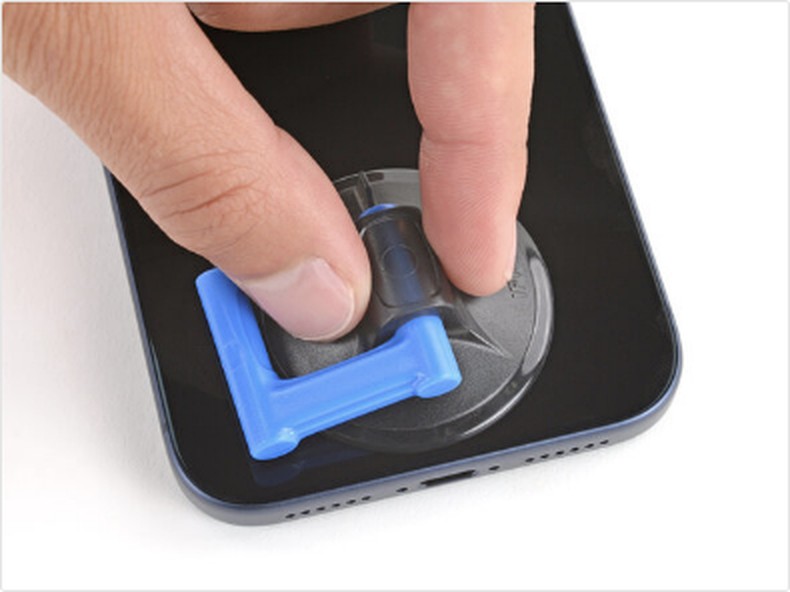
Шаг 6 — Установка присоски
Закрепите присоску у нижней кромки дисплея, расположив ее максимально близко к краю стекла.
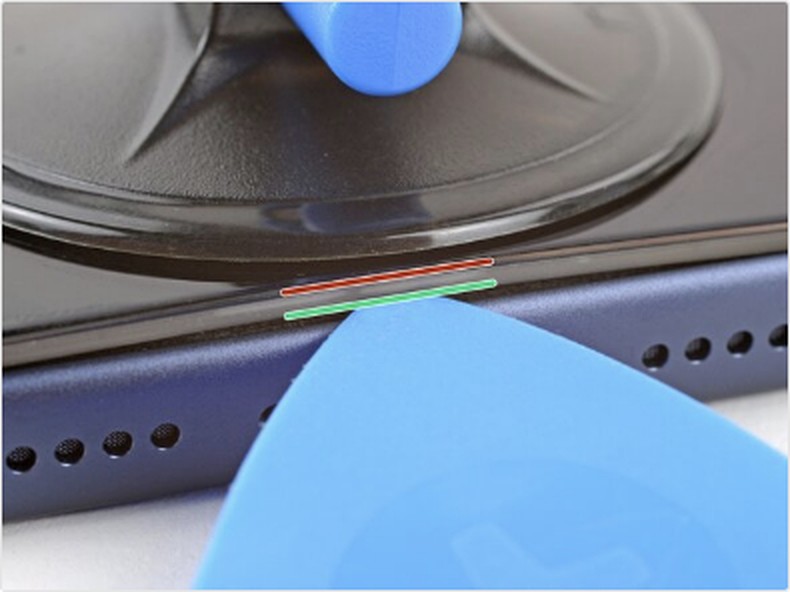
Шаг 7 — Расположение рамки дисплея
Нижняя часть дисплейного модуля оснащена пластиковой рамкой, прилегающей к корпусу. При открытии устройства медиатор необходимо вводить между рамкой дисплея и корпусом.
Не заводите медиатор между пластиковой рамкой и панелью дисплея: это может повредить экран и усложнить дальнейшую разборку.
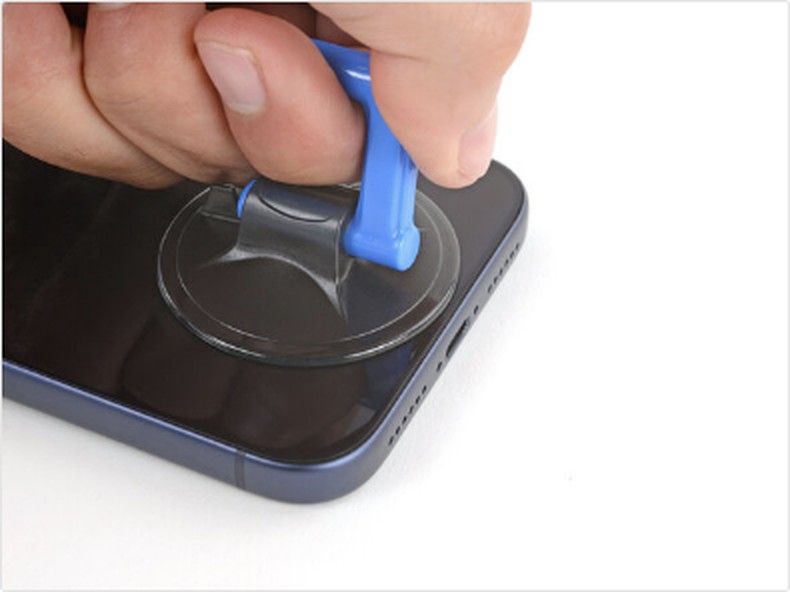
Шаг 8 — Создание зазора и ввод медиатора
Плавно потяните присоску вверх с постоянным усилием, пока между дисплеем и корпусом не появится небольшой зазор.
Введите кончик медиатора в образовавшийся зазор, не превышая отмеченную безопасную глубину.
Если зазор не формируется, повторно прогрейте нижнюю кромку и повторите операцию.
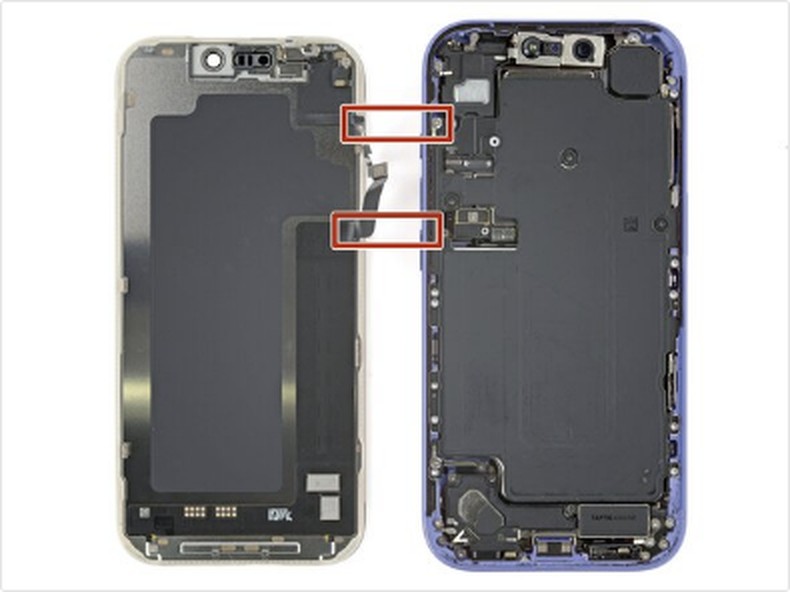
Шаг 9 — Расположение шлейфов и контактов
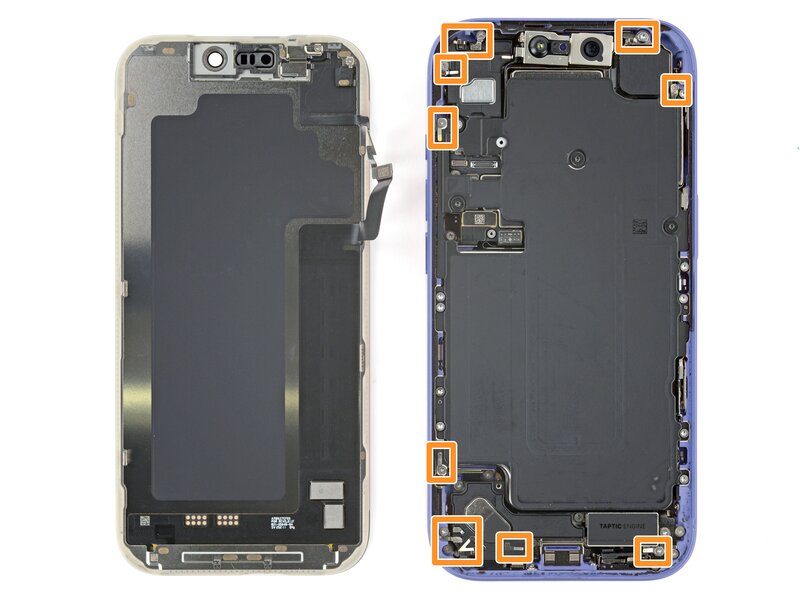
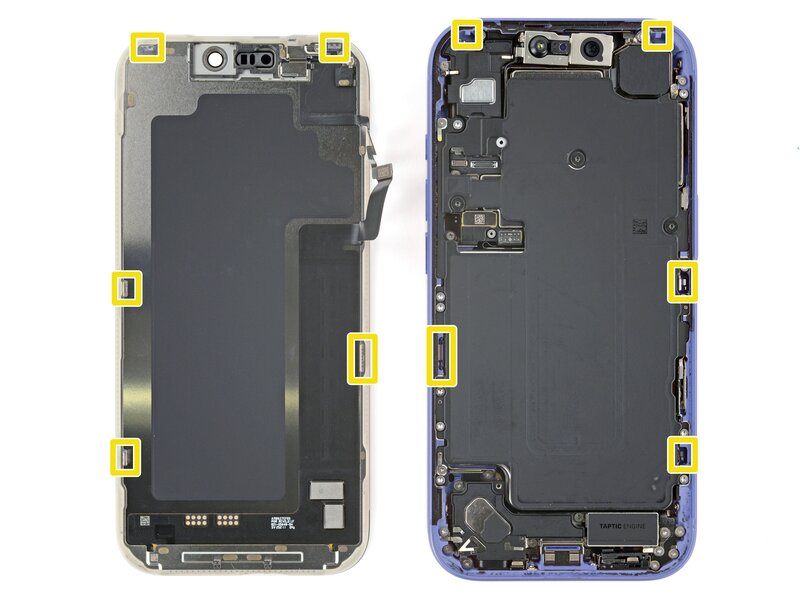
На следующих этапах не вводите медиатор под дисплей глубже 3 мм.
Шлейфы дисплея и датчика внешней освещенности проходят рядом с кнопками громкости и кнопкой Action.
По периметру корпуса расположены хрупкие пружинные контакты, которые легко деформировать инструментом.
В нижней части корпуса также находятся тонкие металлические фиксаторы дисплея.
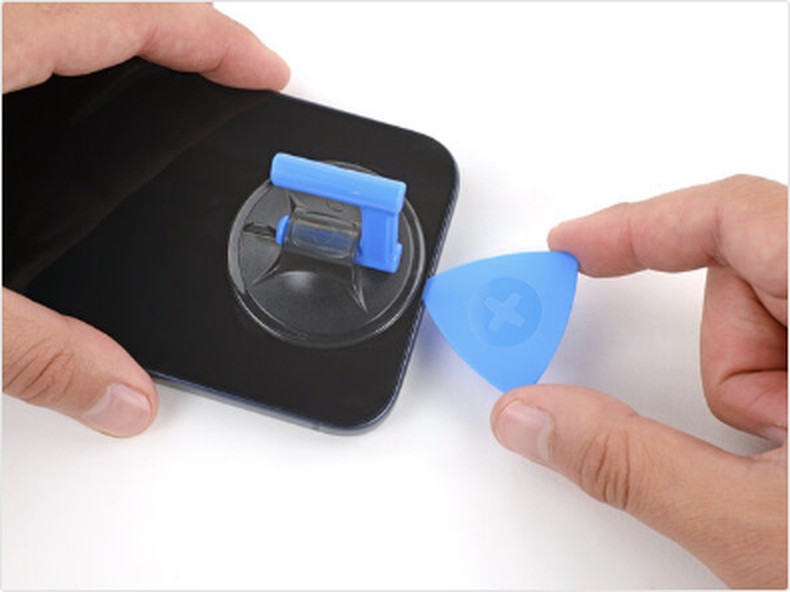
Шаг 10 — Отделение клеевого слоя по нижнему краю
Проведите медиатором вдоль нижней кромки, последовательно отделяя клеевой слой.
После прохода оставьте медиатор в области нижнего правого угла, чтобы предотвратить повторное приклеивание.
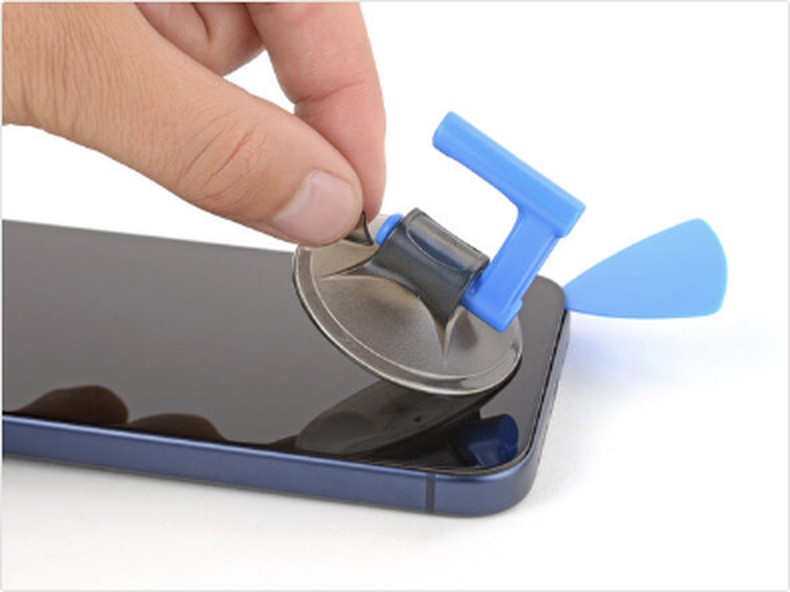
Шаг 11 — Снятие вакуумной присоски
Потяните за язычок вакуумной присоски и аккуратно снимите ее с поверхности дисплея.
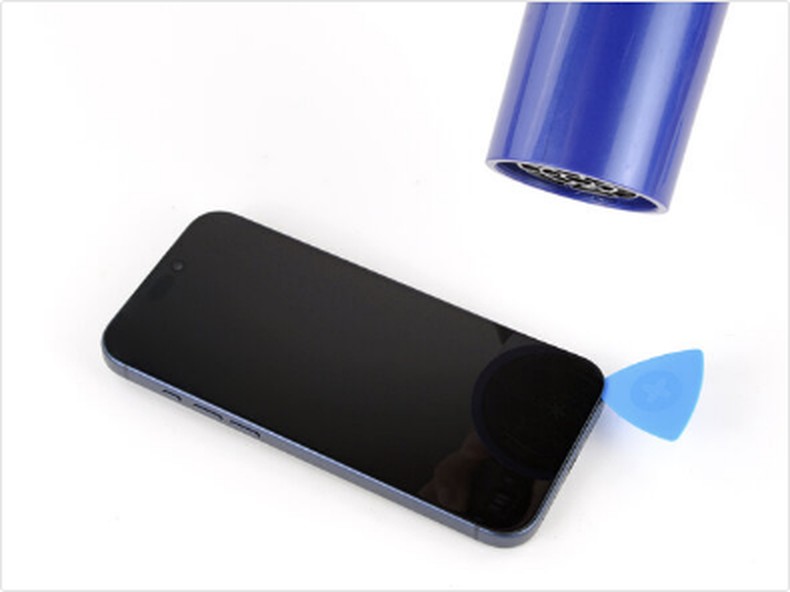
Шаг 12 — Прогрев правой кромки дисплея
Равномерно прогрейте правую кромку дисплея феном или термофеном, чтобы размягчить клеевой слой.
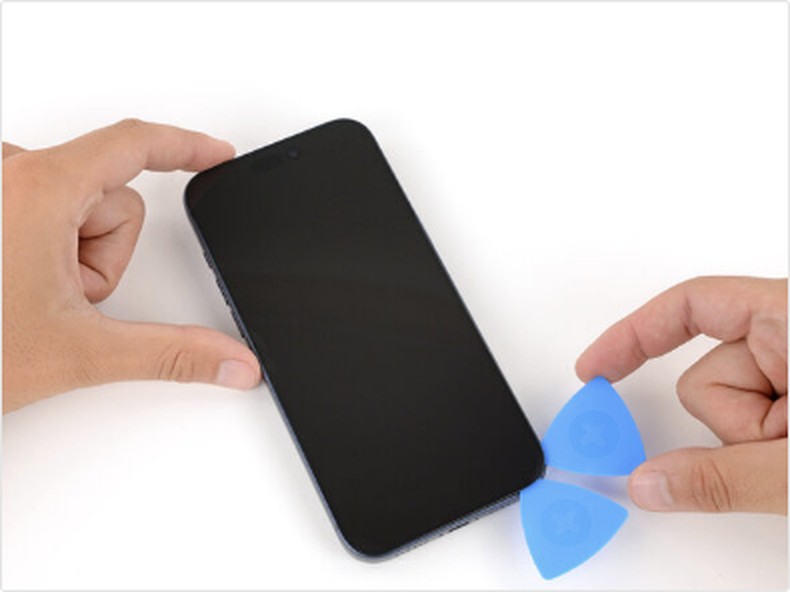
Шаг 13 — Отделение клеевого слоя по правому краю
Введите второй медиатор под нижний правый угол дисплея.
Проведите медиатором вверх вдоль правой стороны, отделяя клей до зоны верхнего фиксатора.
Оставьте медиатор в верхнем правом углу, чтобы клеевой слой не соединился повторно.
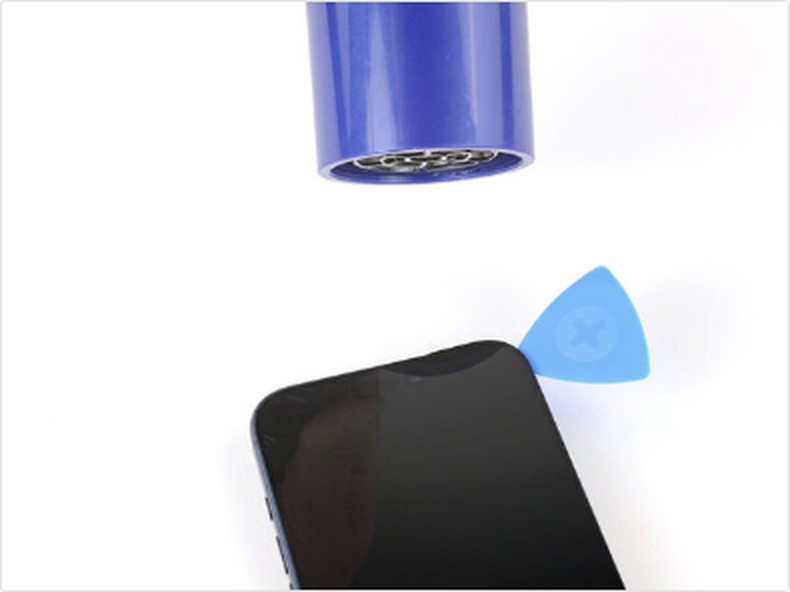
Шаг 14 — Прогрев верхней кромки дисплея
Равномерно прогрейте верхнюю кромку дисплея до размягчения клеевого слоя.
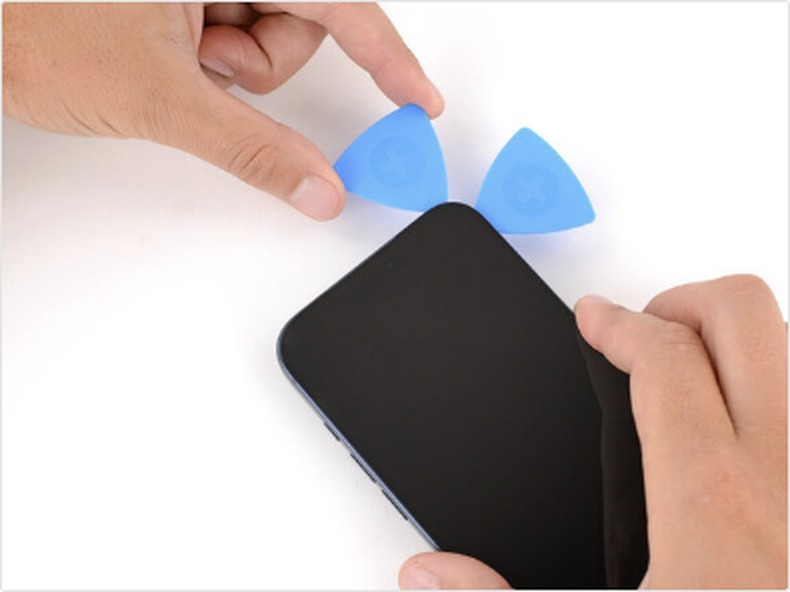
Шаг 15 — Отделение клеевого слоя по верхнему краю
Введите третий медиатор под верхний правый угол дисплея.
Проведите медиатором вдоль верхней кромки и немного за левый верхний угол, последовательно отделяя клей.
Не вводите инструмент глубоко в верхней части корпуса, чтобы не повредить шлейф датчика внешней освещенности.
Оставьте медиатор в области верхнего левого угла.
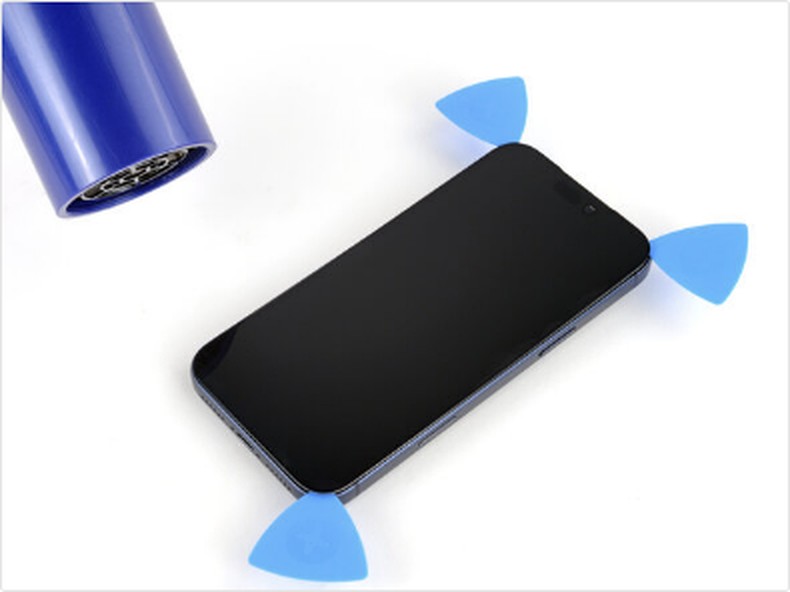
Шаг 16 — Прогрев левой кромки дисплея
Равномерно прогрейте левую кромку дисплея феном или термофеном до размягчения клеевого слоя.
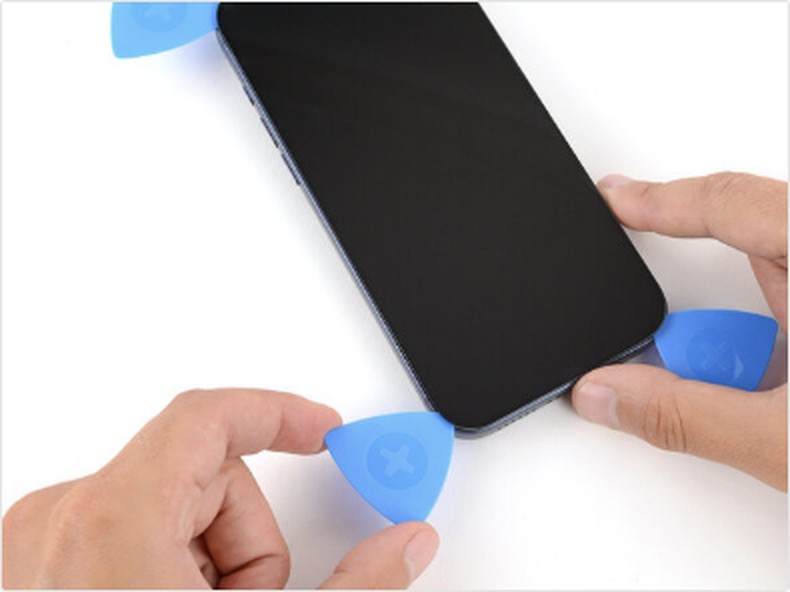
Шаг 17 — Отделение клеевого слоя по левому краю
Введите четвертый медиатор под нижний левый угол дисплея.
Проведите медиатором вверх вдоль левой стороны до области верхнего фиксатора.
При необходимости слегка приподнимите дисплей, чтобы освободить фиксатор без избыточного усилия.
Соблюдайте безопасную глубину ввода инструмента, чтобы не повредить шлейф дисплея.
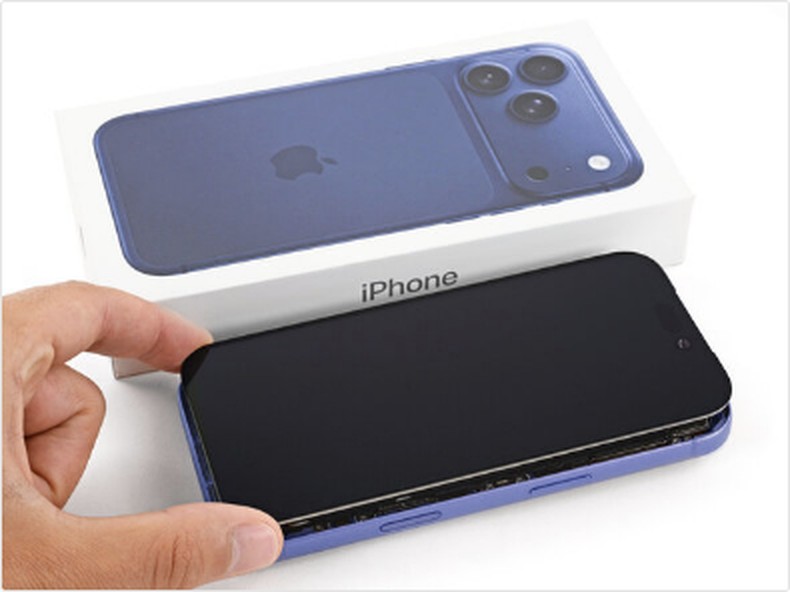
Шаг 18 — Открытие дисплейного модуля
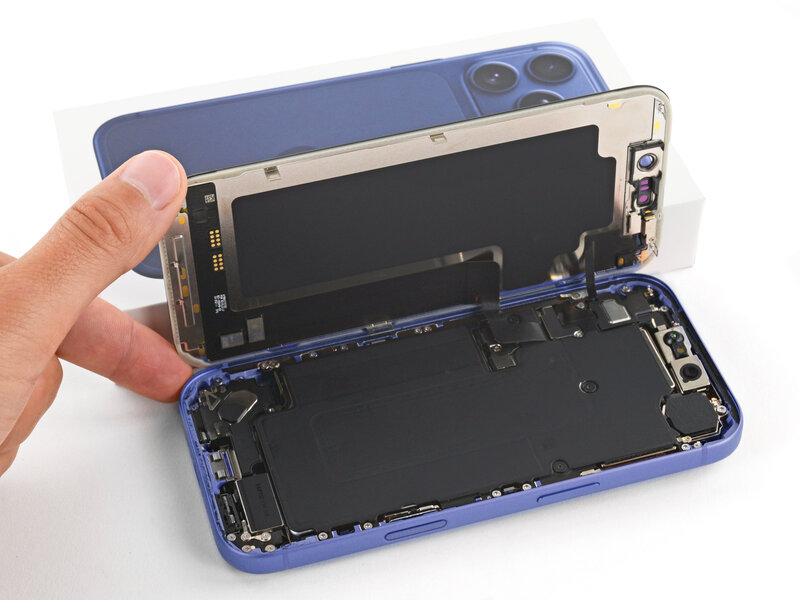
Убедитесь, что дисплей полностью освобожден от клея и фиксаторов по всему периметру. При наличии сопротивления повторно обработайте соответствующий участок.
Поднимите дисплей и аккуратно откройте его через левую сторону корпуса, не допуская натяжения шлейфов.
Для фиксации открытого дисплея используйте устойчивую опору или расположите его горизонтально слева от корпуса.
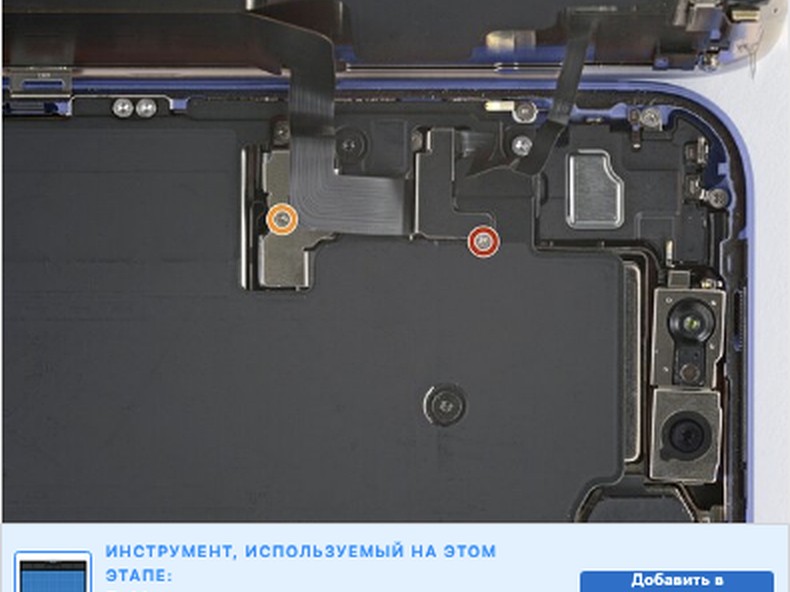
Шаг 19 — Снятие винтов защитных крышек
В процессе ремонта сохраняйте привязку каждого винта к его исходному отверстию. Установка винта неправильной длины может повредить внутренние компоненты.
Отверткой JIS 00 отверните два винта, фиксирующие защитные крышки разъемов дисплея и аккумулятора.
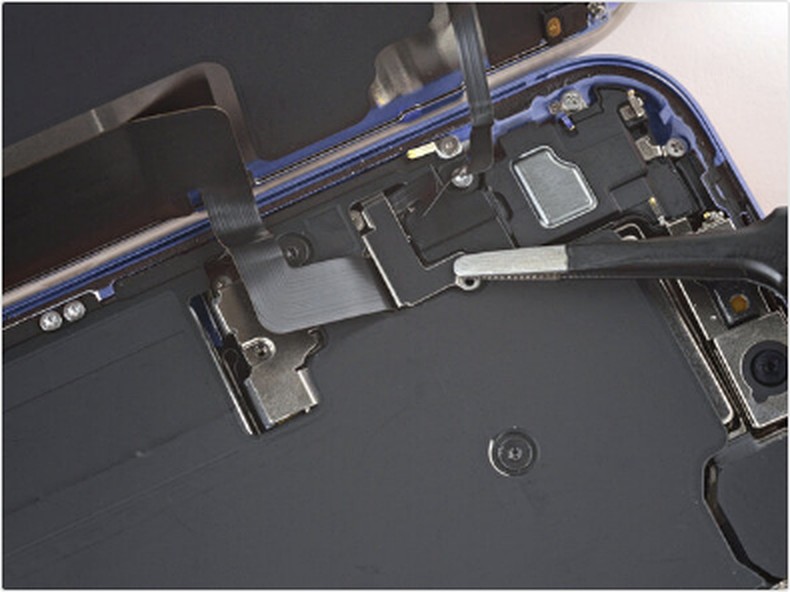
Шаг 20 — Снятие защитных крышек
Аккуратно снимите две металлические защитные крышки разъемов и отложите их вместе с соответствующими винтами.
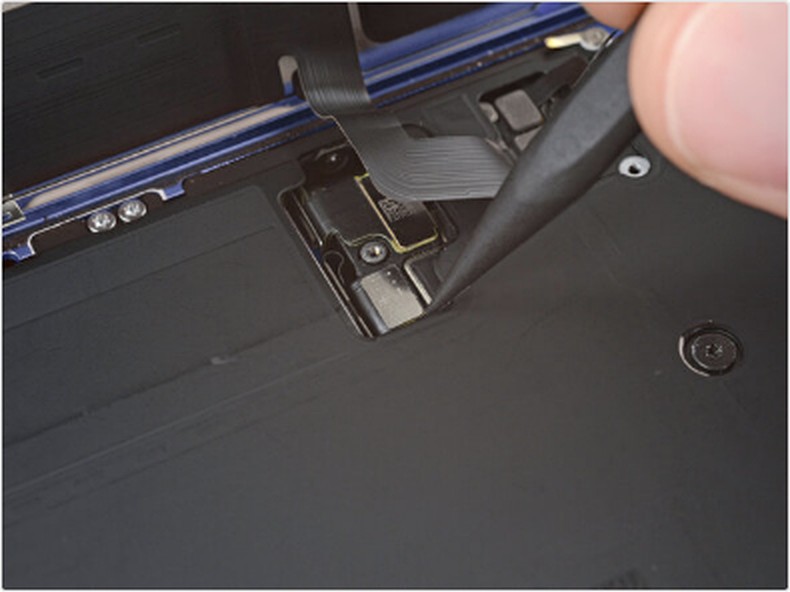
Шаг 21 — Отключение аккумулятора
Пластиковой лопаткой аккуратно подденьте разъем аккумулятора и отсоедините его от логической платы.
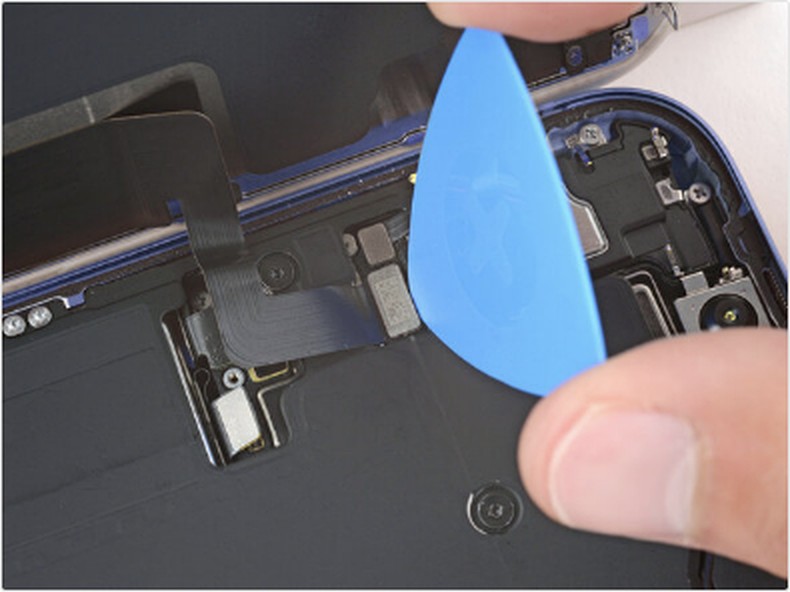
Шаг 22 — Отключение дисплейного модуля
Пластиковой лопаткой последовательно отсоедините нажимные разъемы дисплея и датчика внешней освещенности.
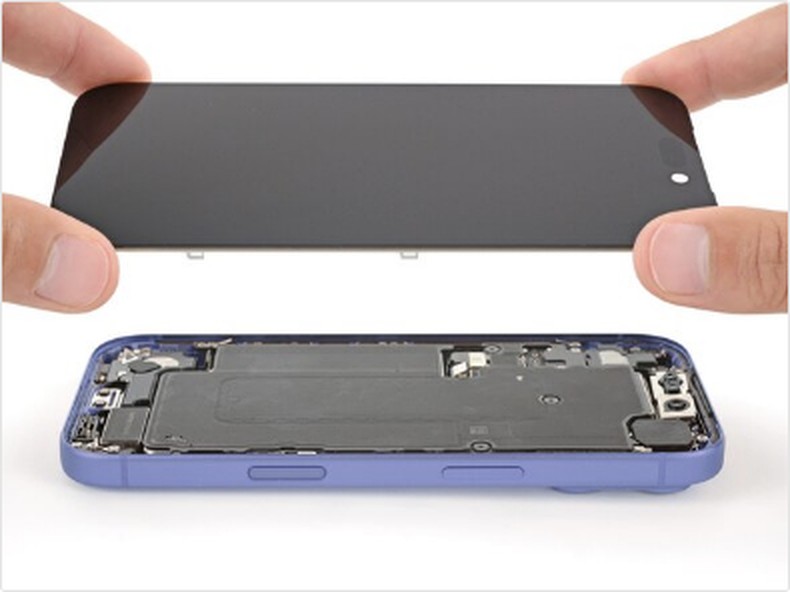
Шаг 23 — Снятие дисплейного модуля
Полностью снимите дисплейный модуль и разместите его на чистой мягкой поверхности.
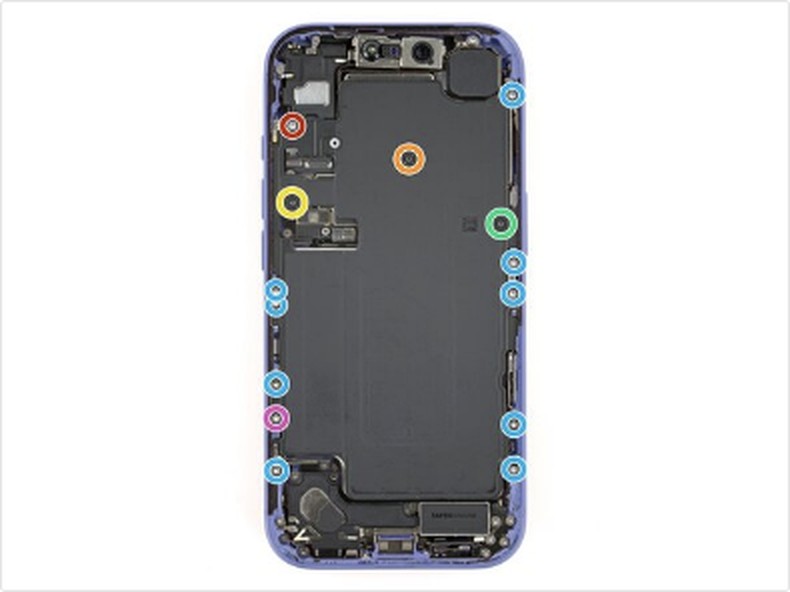
Шаг 24 — Снятие винтов лотка аккумулятора
Отверткой Torx Plus 4IP отверните винты, фиксирующие лоток аккумулятора.
Сохраняйте исходное расположение винтов различной длины для последующей сборки.
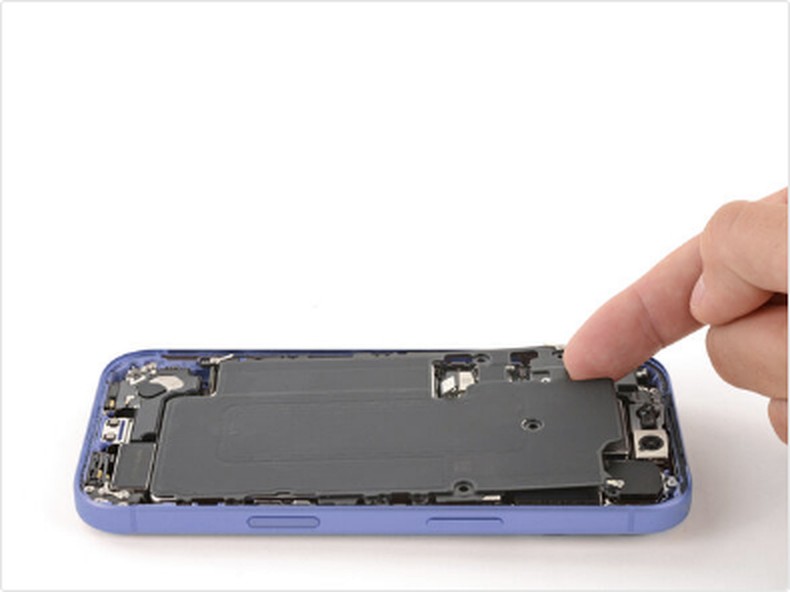
Шаг 25 — Извлечение лотка аккумулятора
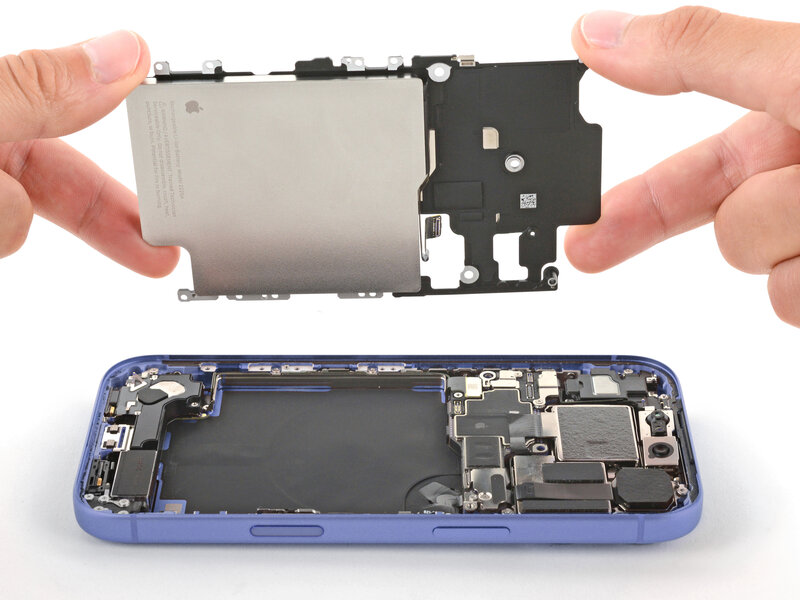
Аккуратно приподнимите верхний левый угол лотка аккумулятора и извлеките его из корпуса.
Не касайтесь оптических поверхностей фронтальной камеры пальцами и инструментом.
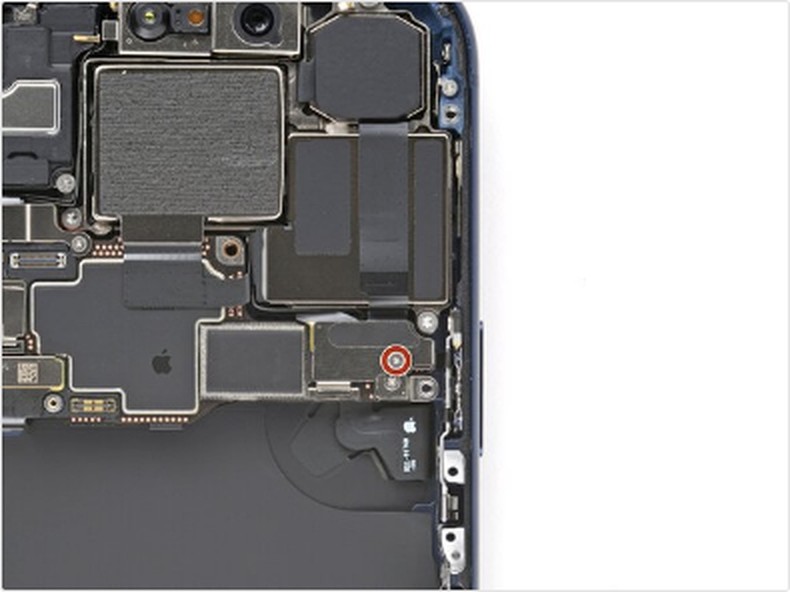
Шаг 26 — Снятие винта крышки разъема задней камеры
Трехлепестковой отверткой Y000 отверните винт, фиксирующий крышку разъема блока задней камеры.
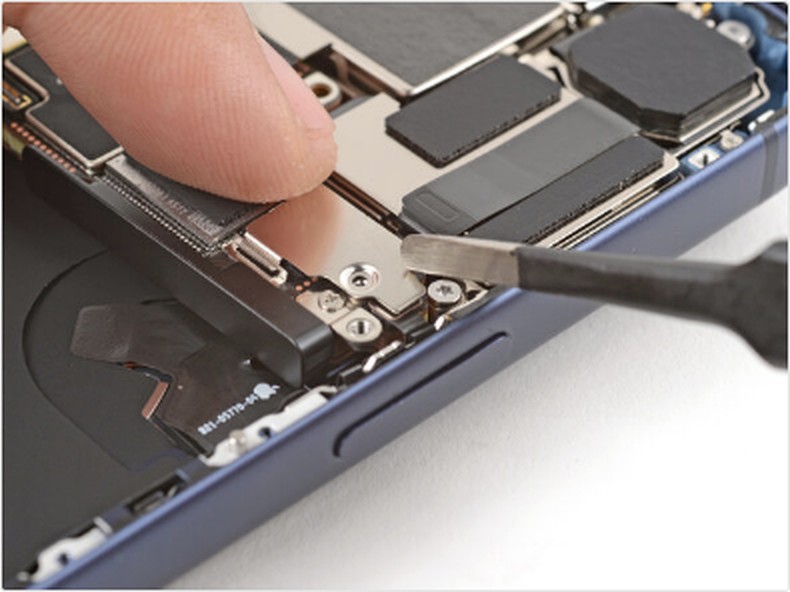
Шаг 27 — Снятие крышки разъема задней камеры
Пинцетом аккуратно выведите крышку разъема задней камеры из зацепления с логической платой и снимите ее.
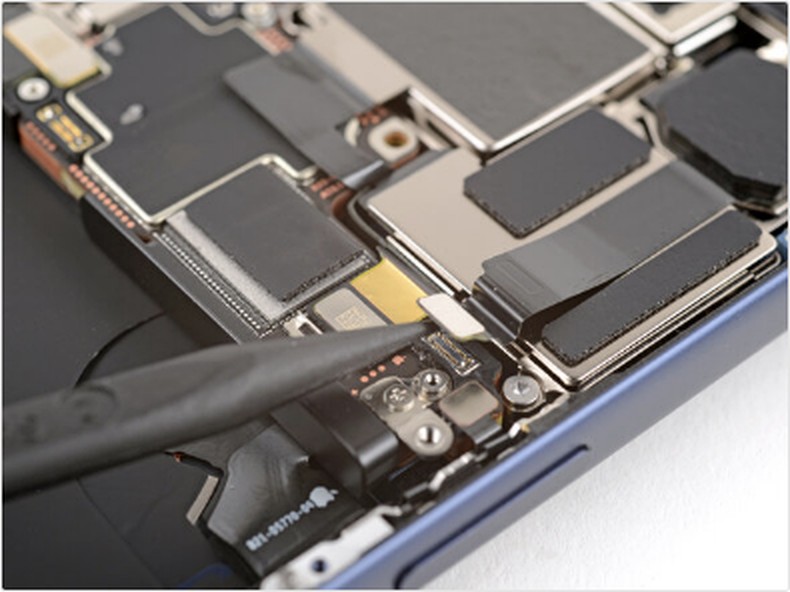
Шаг 28 — Отключение блока задней камеры
Пластиковой лопаткой последовательно отсоедините три нажимных разъема блока задней камеры.
Учитывайте, что один из разъемов расположен под соседними шлейфами.
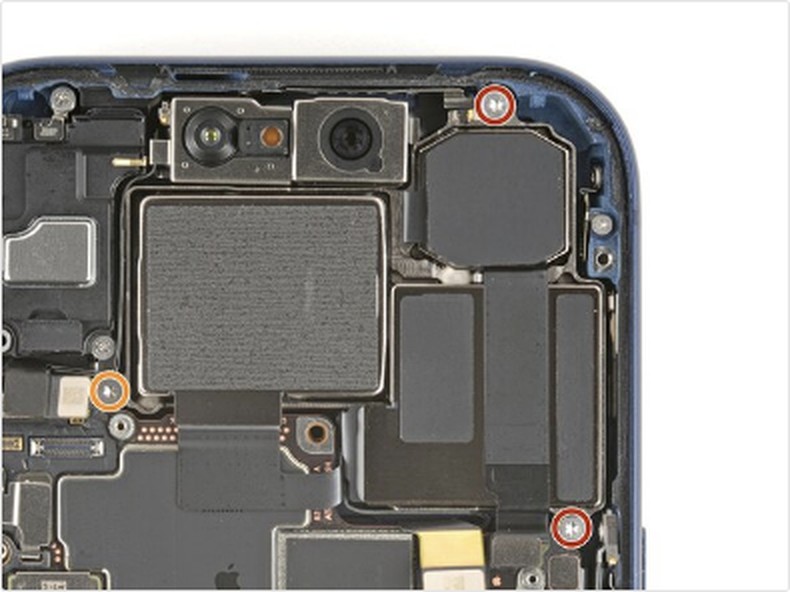
Шаг 29 — Снятие винтов блока задней камеры
Отверткой Torx Plus 4IP отверните три винта, фиксирующие блок задней камеры.
Два винта имеют длину 4,0 мм, третий — 4,4 мм. Не меняйте их местами.
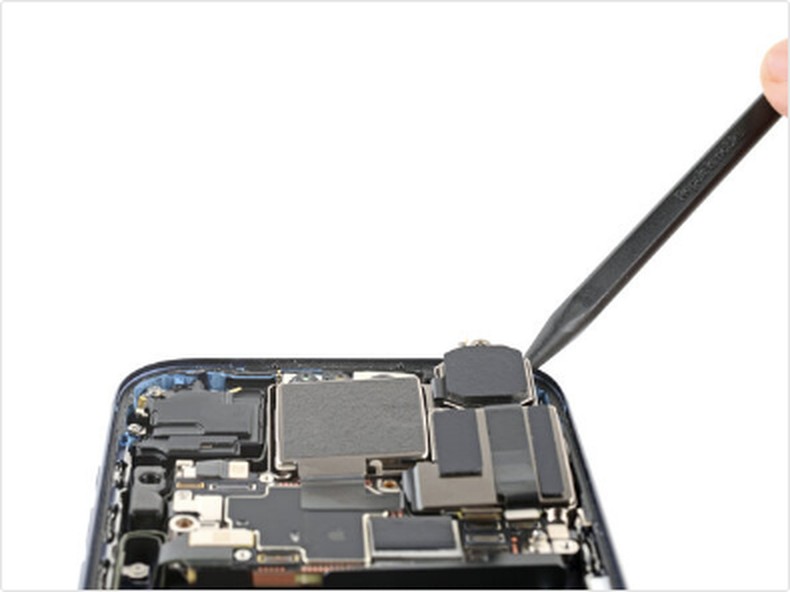
Шаг 30 — Извлечение блока задней камеры
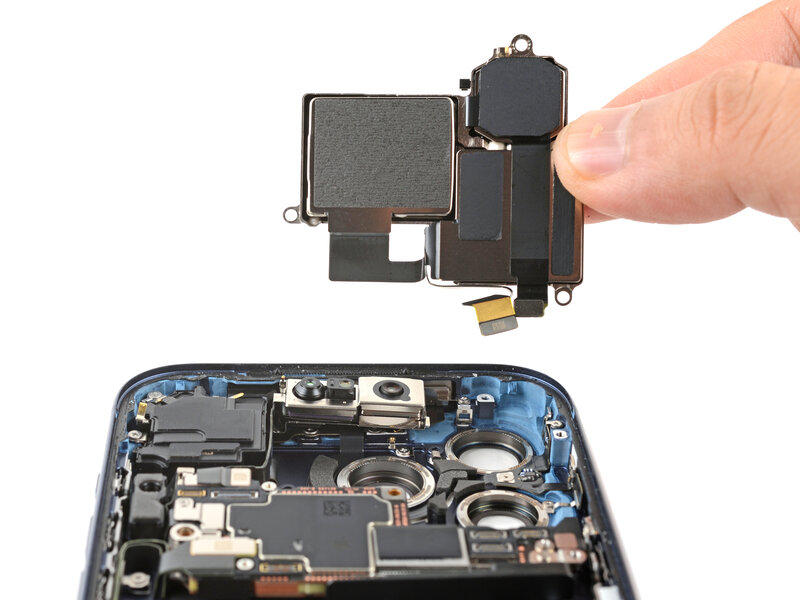
Пластиковой лопаткой приподнимите верхнюю часть блока задней камеры.
После освобождения креплений возьмитесь за модуль пальцами и аккуратно извлеките его из корпуса.
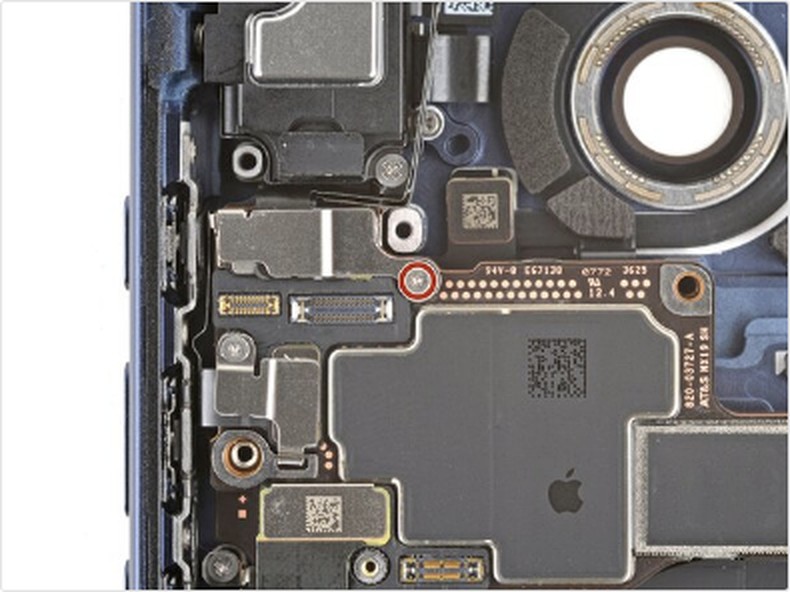
Шаг 31 — Снятие винта крышки фронтальной камеры
Трехлепестковой отверткой Y000 отверните винт, фиксирующий крышку разъема фронтальной камеры.
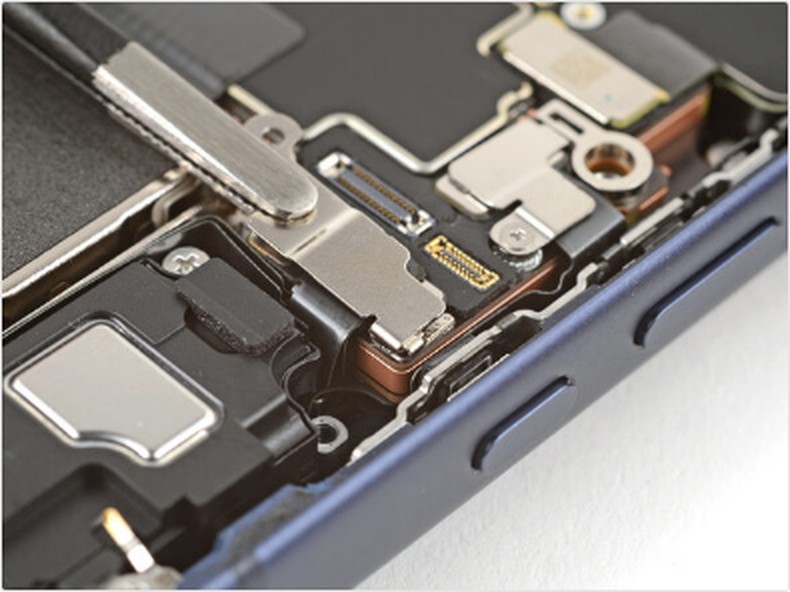
Шаг 32 — Снятие крышки разъема фронтальной камеры
Пинцетом аккуратно освободите крышку разъема фронтальной камеры и снимите ее.
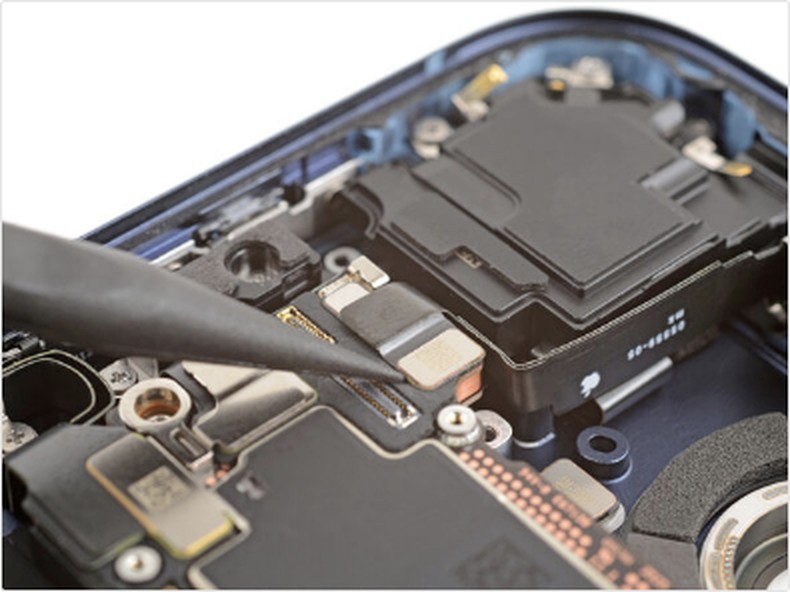
Шаг 33 — Отключение блока фронтальной камеры
Пластиковой лопаткой последовательно отсоедините два разъема фронтальной камеры от логической платы.
Один из разъемов расположен под другим, поэтому отсоединяйте их поочередно.
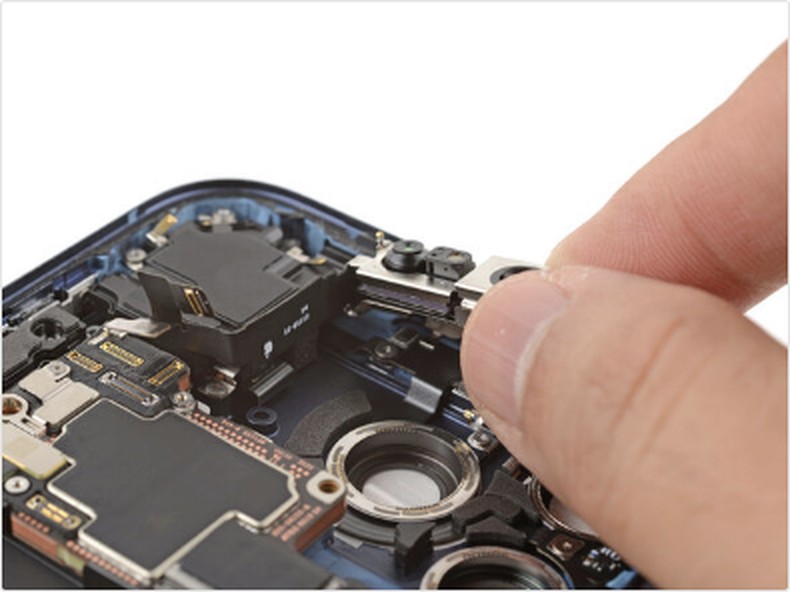
Шаг 34 — Извлечение модуля фронтальной камеры
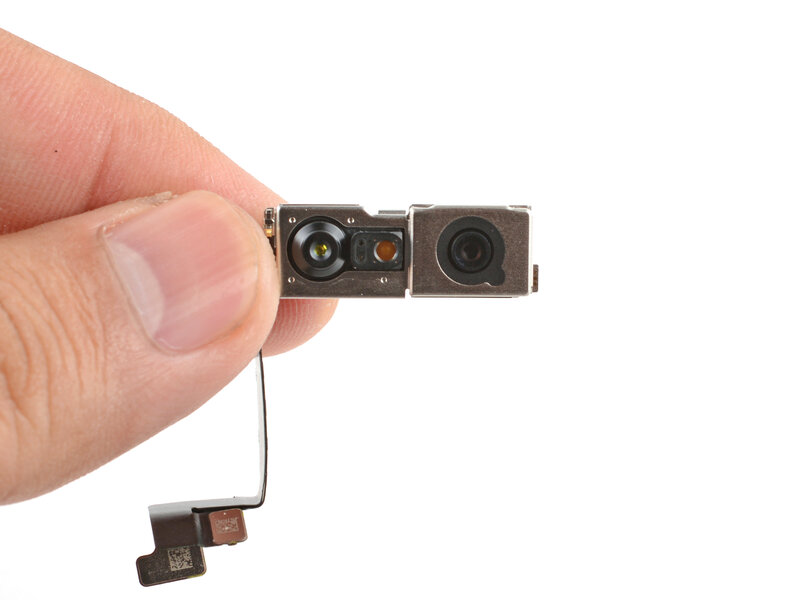
Аккуратно приподнимите модуль фронтальной камеры и извлеките его из посадочного места.
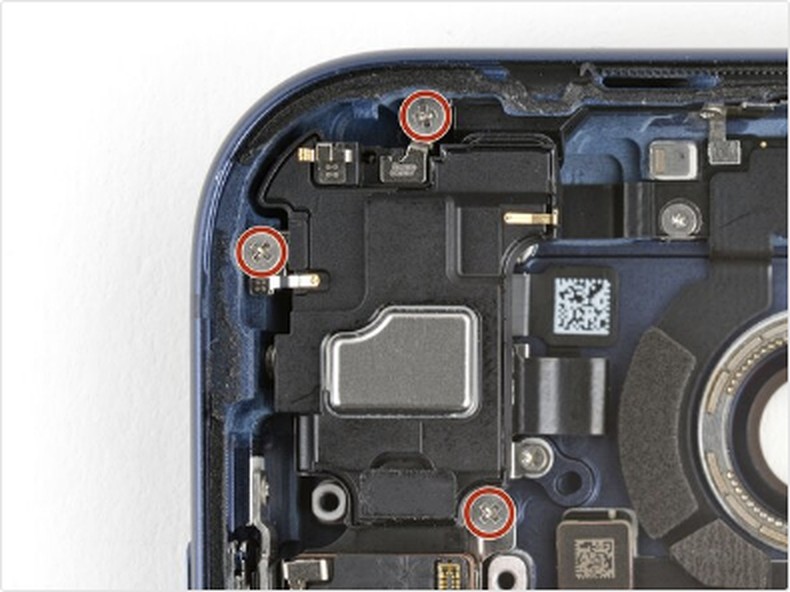
Шаг 35 — Снятие винтов верхнего динамика
Отверткой JIS 00 отверните три винта, фиксирующие верхний динамик.
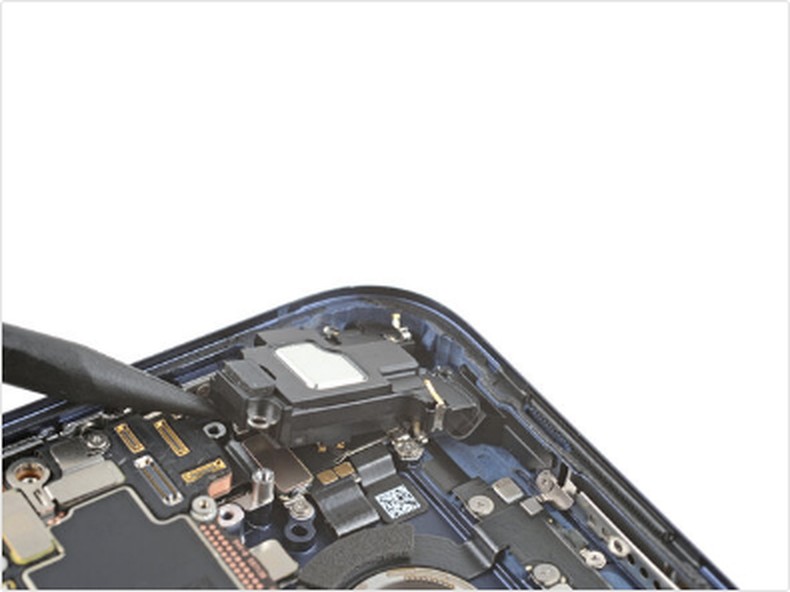
Шаг 36 — Извлечение верхнего динамика
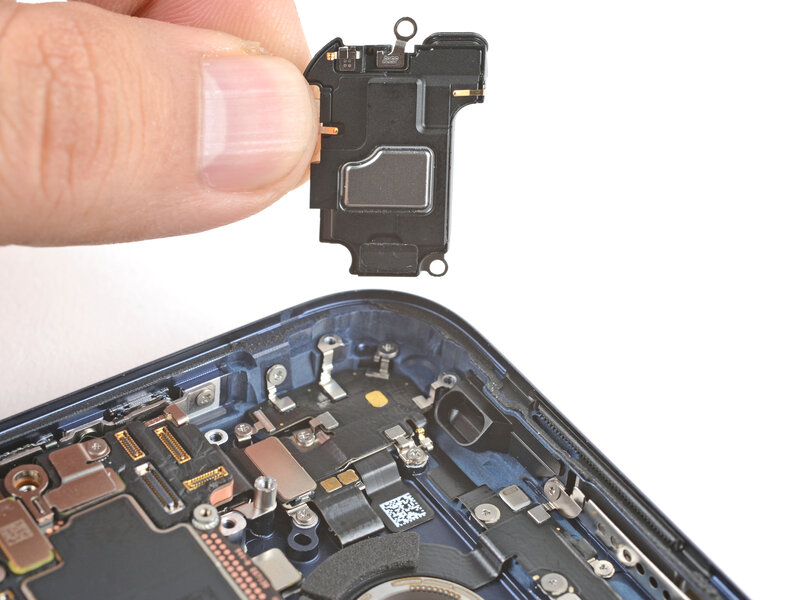
Пластиковой лопаткой аккуратно подденьте корпус верхнего динамика и освободите его из посадочного места.
Извлеките динамик, не задевая расположенные рядом шлейфы и компоненты.
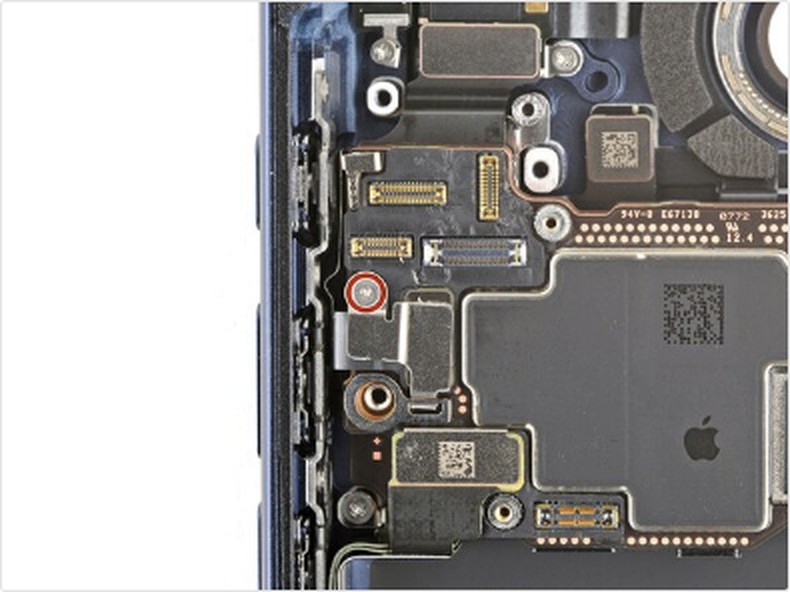
Шаг 37 — Снятие винта крышки разъема кнопок
Трехлепестковой отверткой Y000 отверните винт длиной 1,0 мм, фиксирующий крышку разъема кнопок.
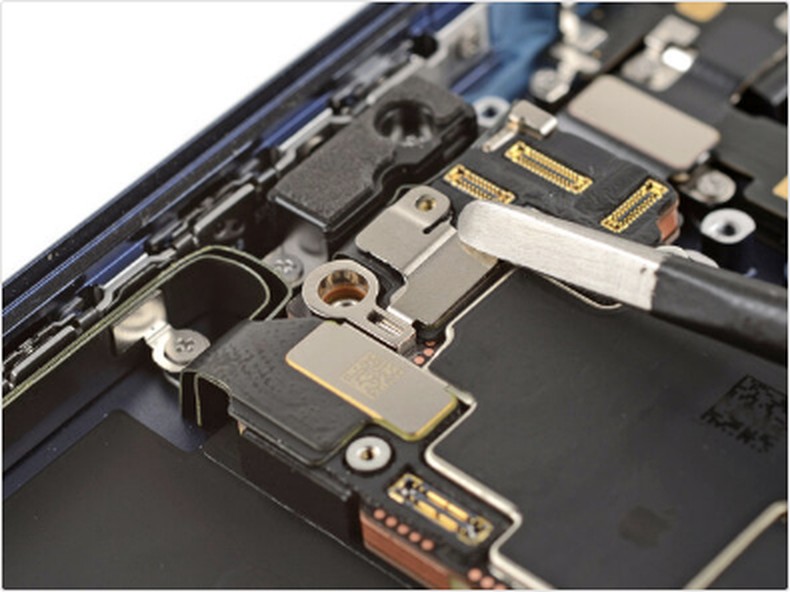
Шаг 38 — Снятие крышки разъема кнопок
Пинцетом выведите фиксатор крышки из зацепления с логической платой и снимите крышку.
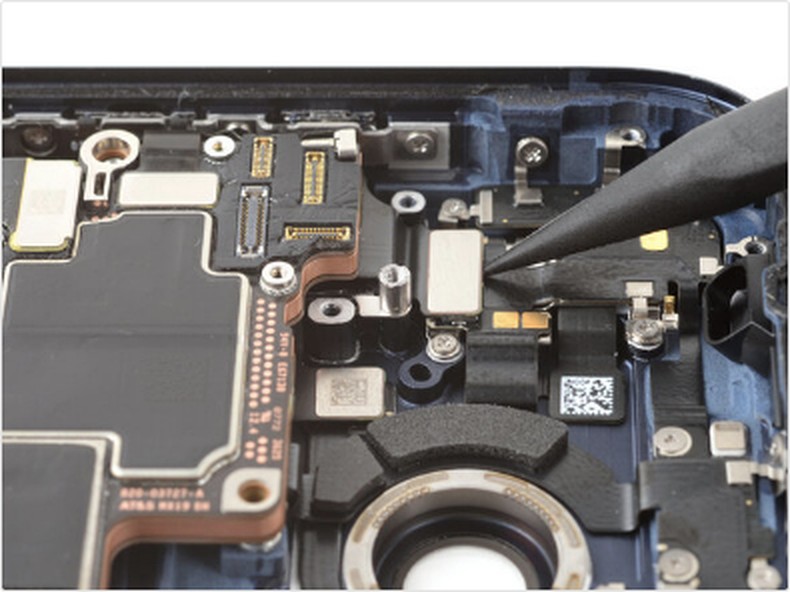
Шаг 39 — Отключение верхних разъемов логической платы
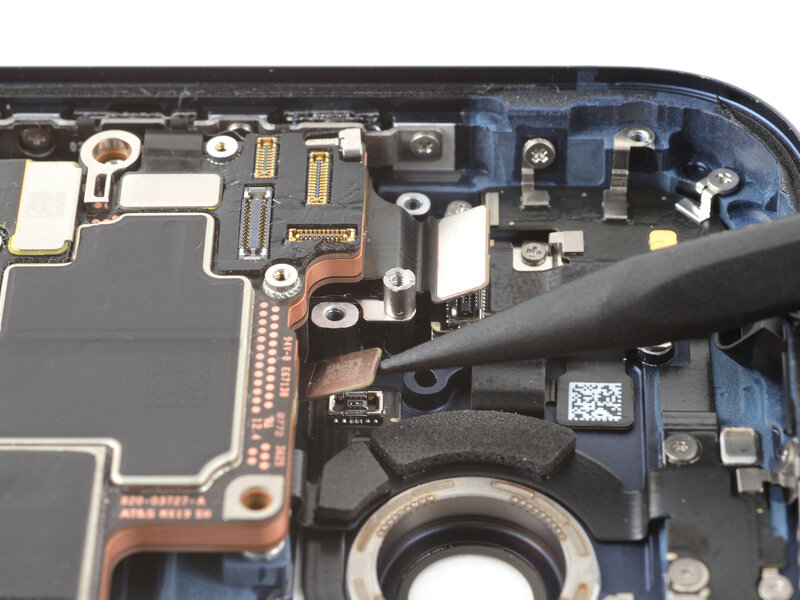
Пластиковой лопаткой последовательно отсоедините два нажимных разъема, расположенных вдоль верхнего края логической платы.
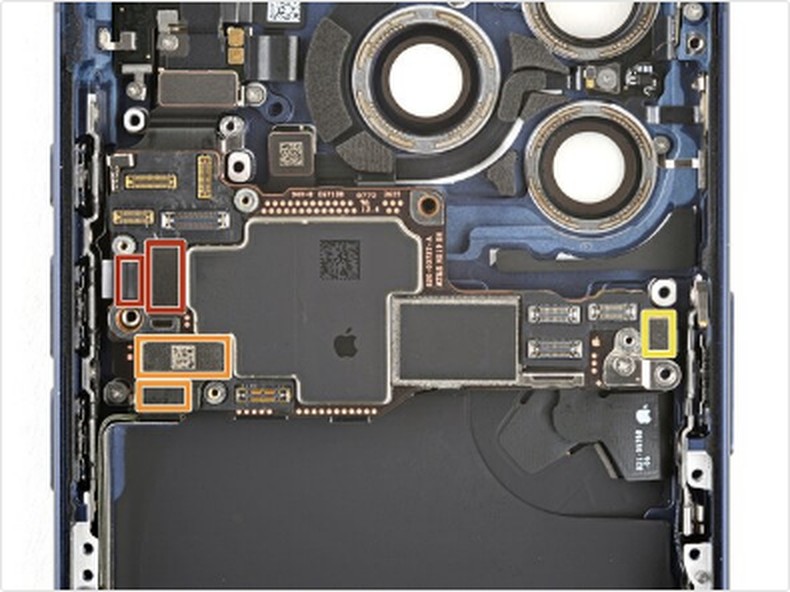
Шаг 40 — Отключение оставшихся разъемов логической платы
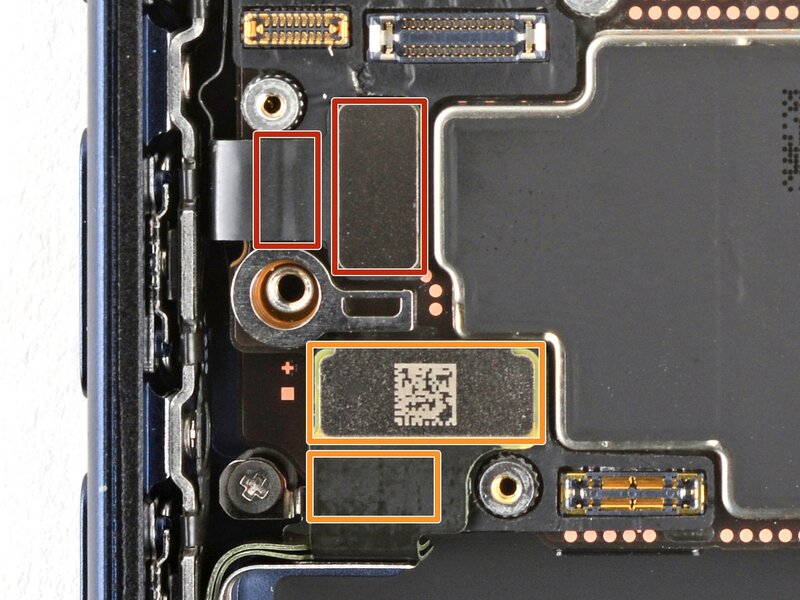
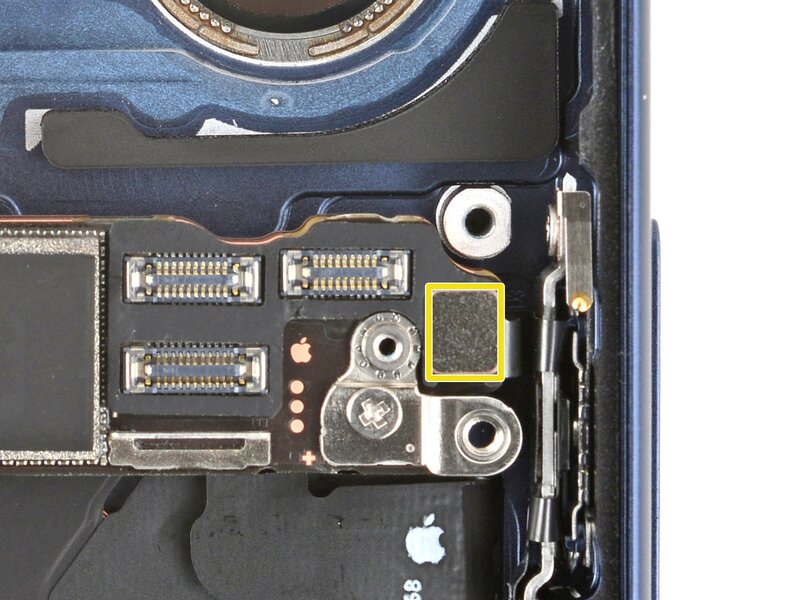
Острым концом пластиковой лопатки аккуратно отсоедините оставшиеся нажимные разъемы логической платы.
Отключите разъемы платы кнопок, узла USB‑C и кнопки питания, не прикладывая усилие к самим шлейфам.
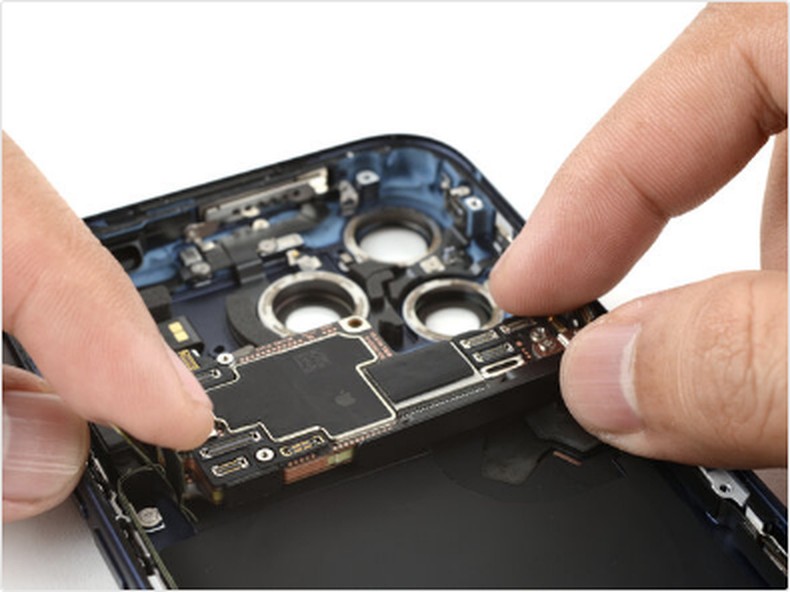
Шаг 41 — Приподнимание логической платы
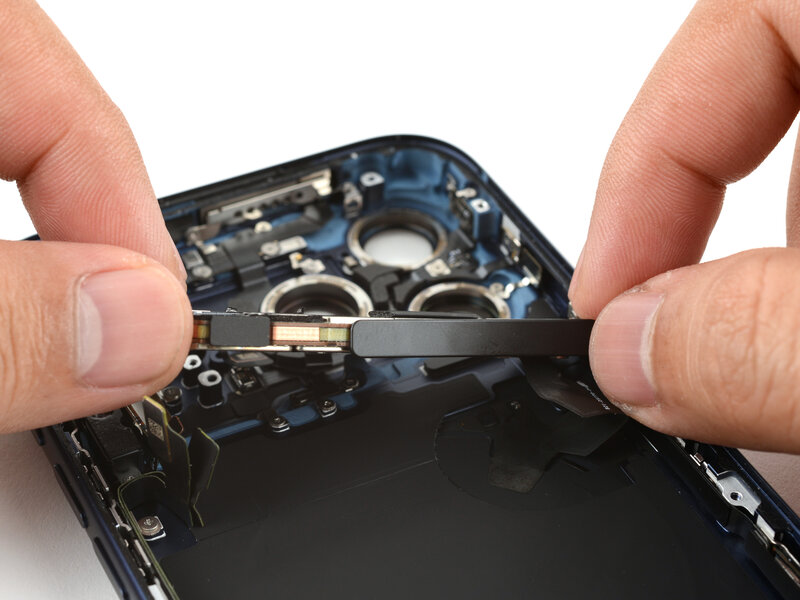
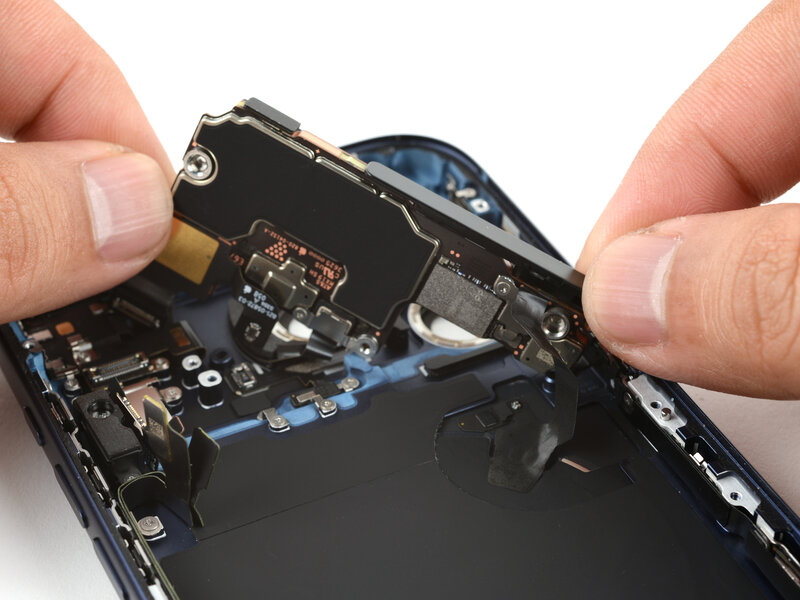
Не извлекайте логическую плату полностью: на этом этапе она остается соединенной с корпусом нижними шлейфами.
Аккуратно приподнимите нижний левый угол платы и переведите ее почти в вертикальное положение.
При необходимости слегка смещайте плату, контролируя отсутствие натяжения нижних шлейфов.
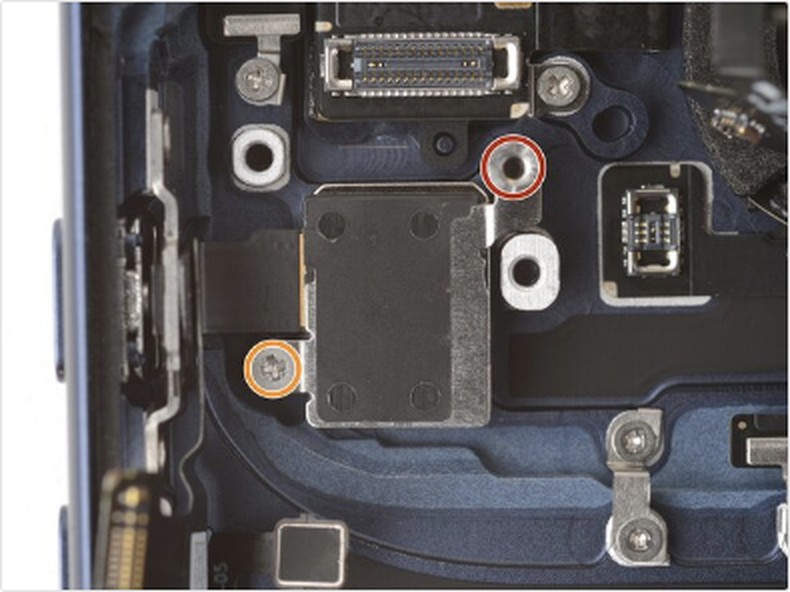
Шаг 42 — Снятие винтов крышки LiDAR
Отверните два винта, фиксирующие защитную крышку модуля LiDAR.
Запомните расположение винта‑стойки и винта JIS 00: при сборке они должны быть установлены в исходные места.
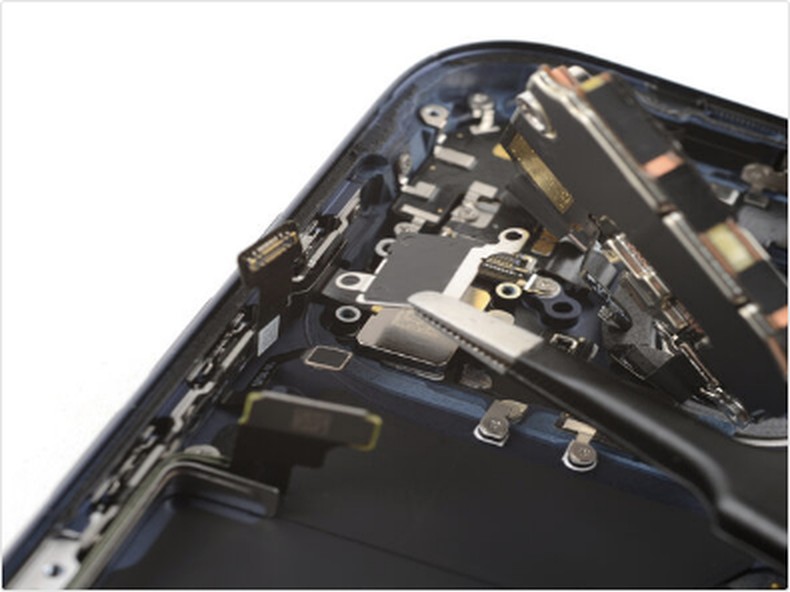
Шаг 43 — Снятие крышки LiDAR
Аккуратно снимите металлическую защитную крышку модуля LiDAR.
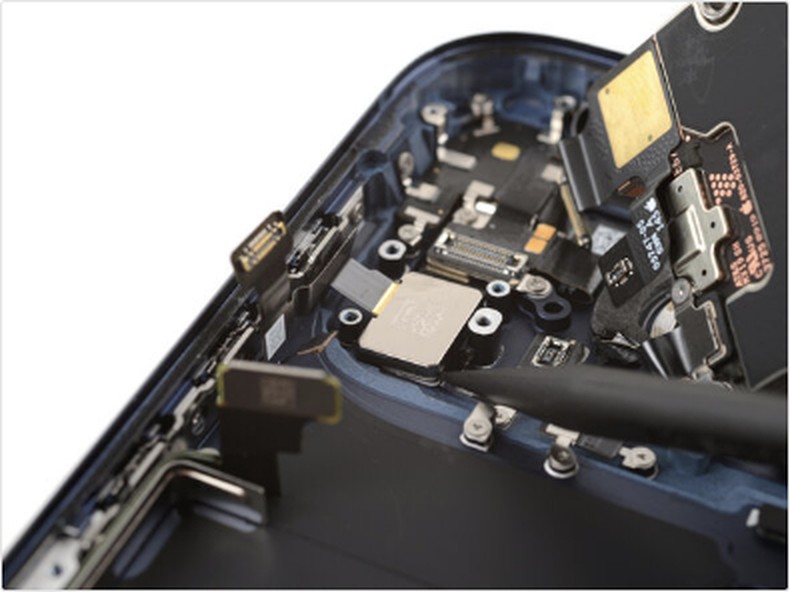
Шаг 44 — Извлечение модуля LiDAR
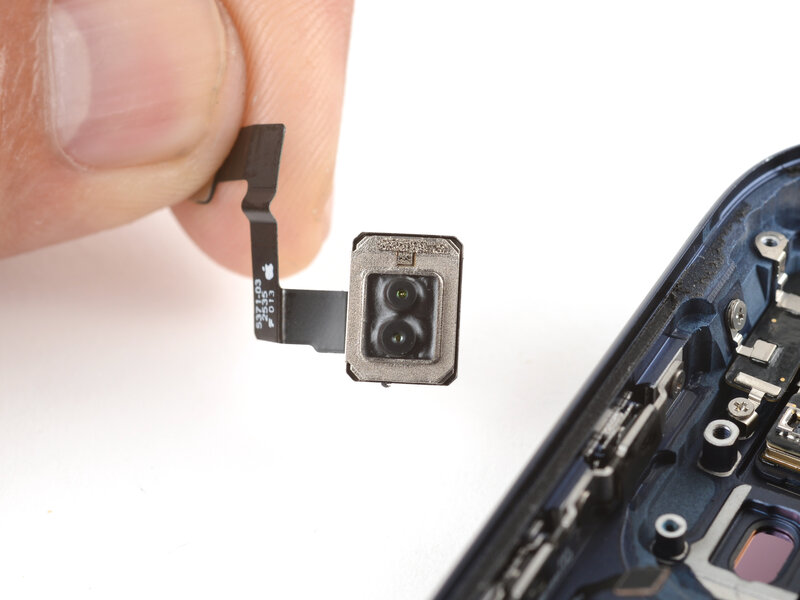
Пластиковой лопаткой аккуратно приподнимите край модуля LiDAR.
После освобождения модуля извлеките его пальцами из посадочного места.
Шаг 45 — Завершение разборки
Основной этап разборки завершен. Далее выполняется обратная последовательность операций для сборки устройства.
В зависимости от модификации iPhone расположение отдельных элементов может незначительно отличаться, однако общий порядок сборки сохраняется.
Шаг 46 — Установка модуля LiDAR
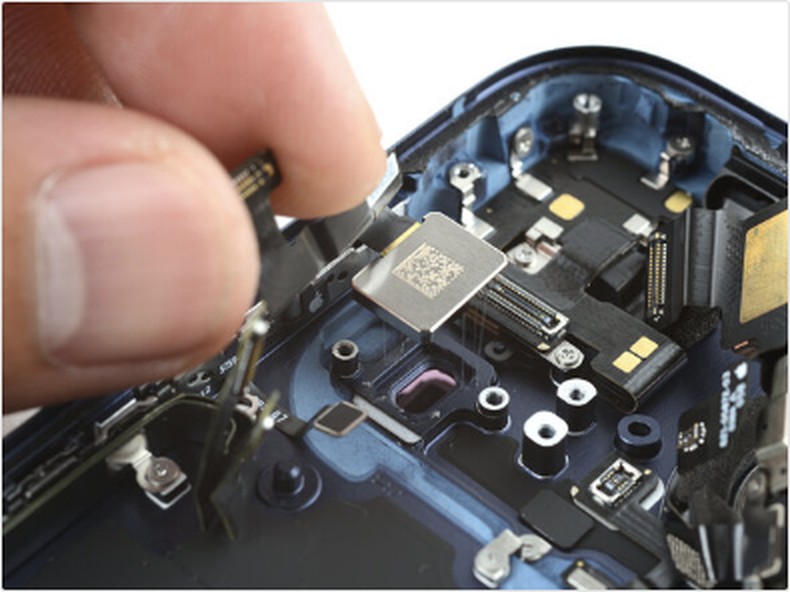
Установите модуль LiDAR в соответствующее углубление и аккуратно прижмите его до правильной посадки.
Шаг 47 — Установка крышки LiDAR
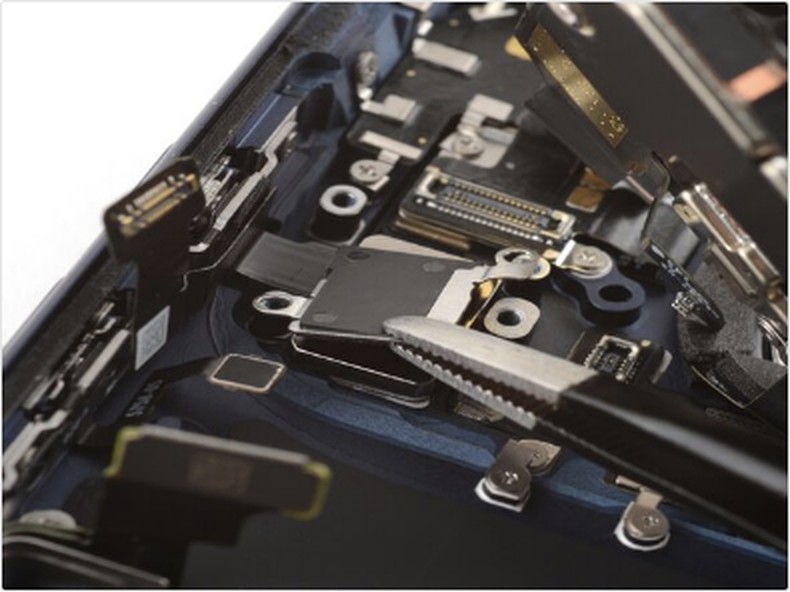
Разместите защитную крышку LiDAR поверх модуля, совместив ее с посадочными точками.
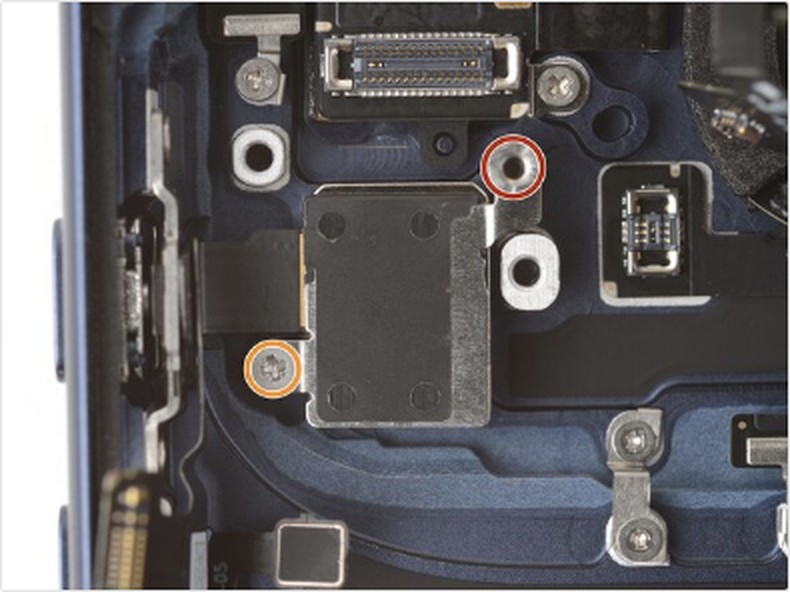
Шаг 48 — Фиксация крышки LiDAR
Установите оба винта крышки LiDAR в соответствующие отверстия и затяните их без избыточного усилия.
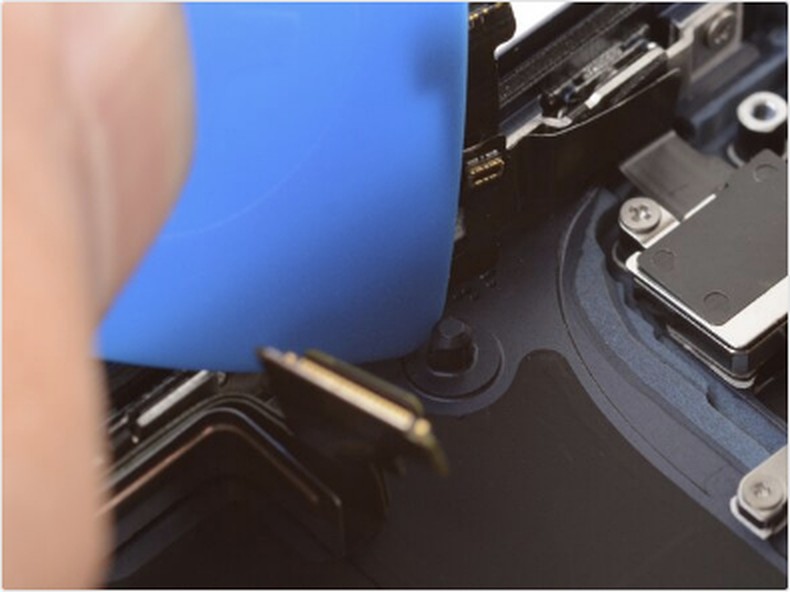
Шаг 49 — Установка логической платы
Медиатором удерживайте шлейфы вдоль левой стороны корпуса, чтобы исключить их попадание под плату.
Аккуратно опустите логическую плату в посадочное место и убедитесь, что шлейфы не зажаты по левому и нижнему краю.
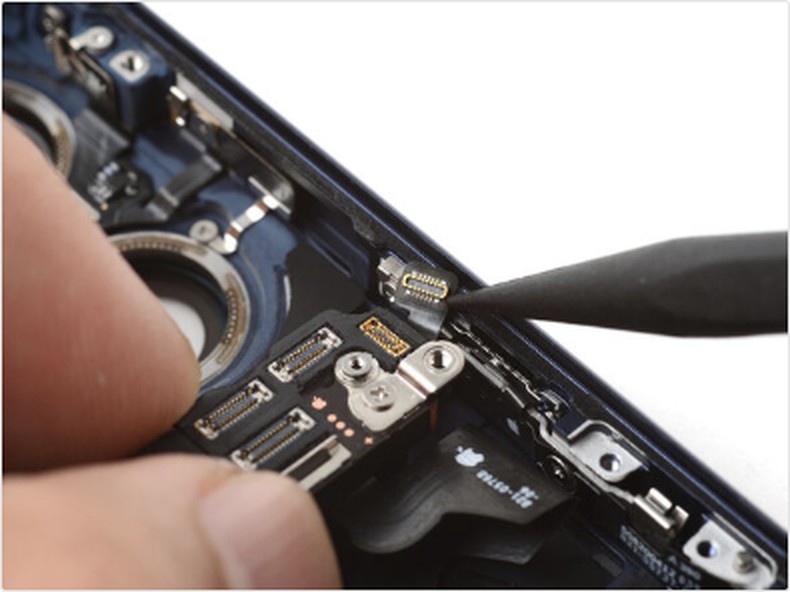
Шаг 50 — Контроль положения разъема кнопки питания
Проверьте правую сторону логической платы и убедитесь, что разъем кнопки питания не оказался зажат под платой.
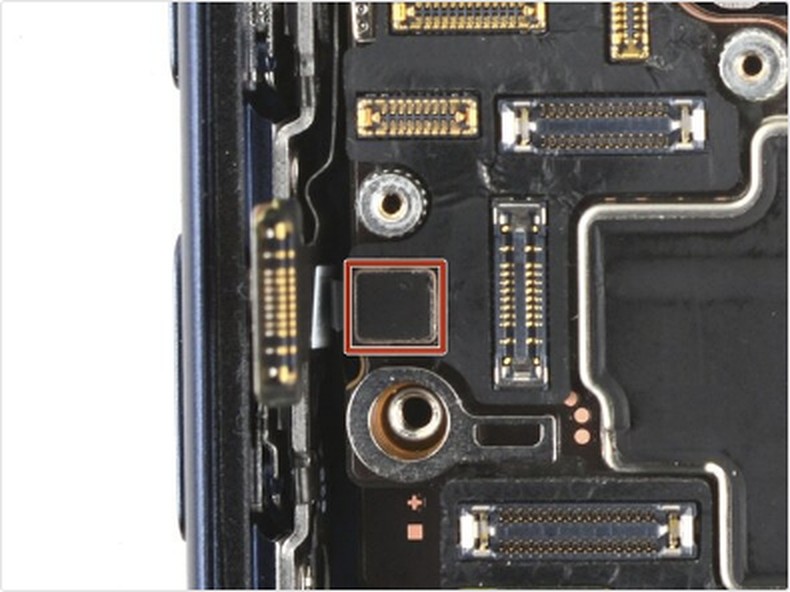
Шаг 51 — Подключение разъема кнопки
Совместите небольшой разъем кнопки с ответной частью на логической плате и аккуратно защелкните его нажатием сверху.
Если разъем не фиксируется с небольшим усилием, не давите на него. Освободите шлейф, повторно выровняйте коннектор и выполните подключение снова.
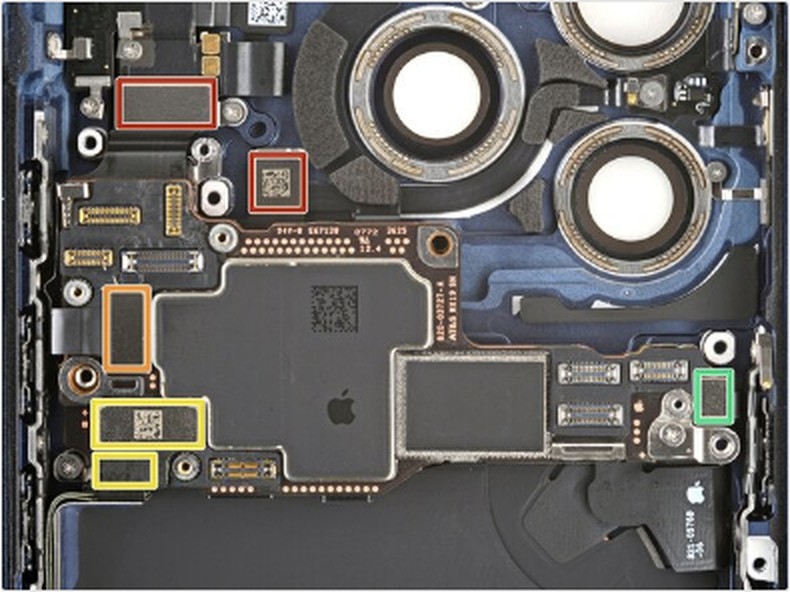
Шаг 52 — Подключение разъемов логической платы
Последовательно совместите и подключите все нажимные разъемы логической платы.
Каждый разъем должен устанавливаться точно по центру ответной части без бокового смещения и чрезмерного давления.
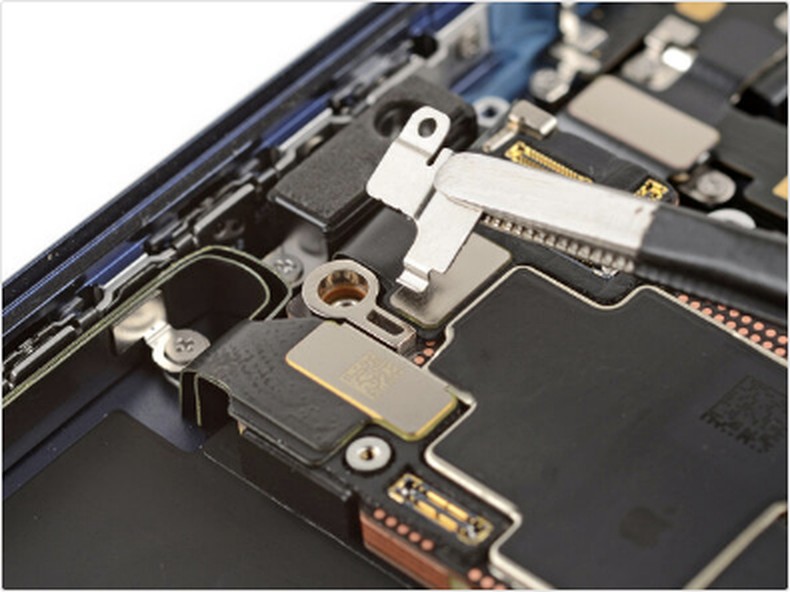
Шаг 53 — Установка крышки разъема кнопок
Заведите край крышки разъема кнопок за предусмотренный элемент логической платы и уложите крышку в рабочее положение.
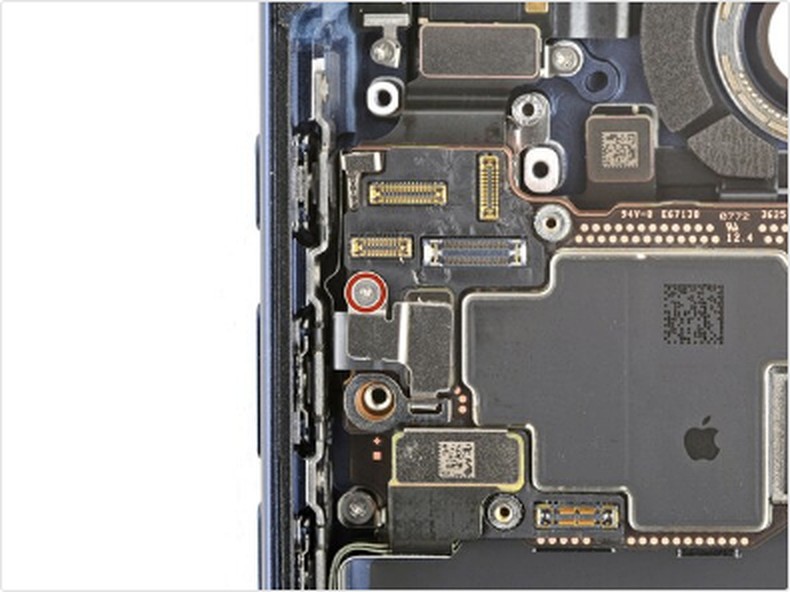
Шаг 54 — Фиксация крышки разъема кнопок
Установите винт Y000 и закрепите крышку разъема кнопок.
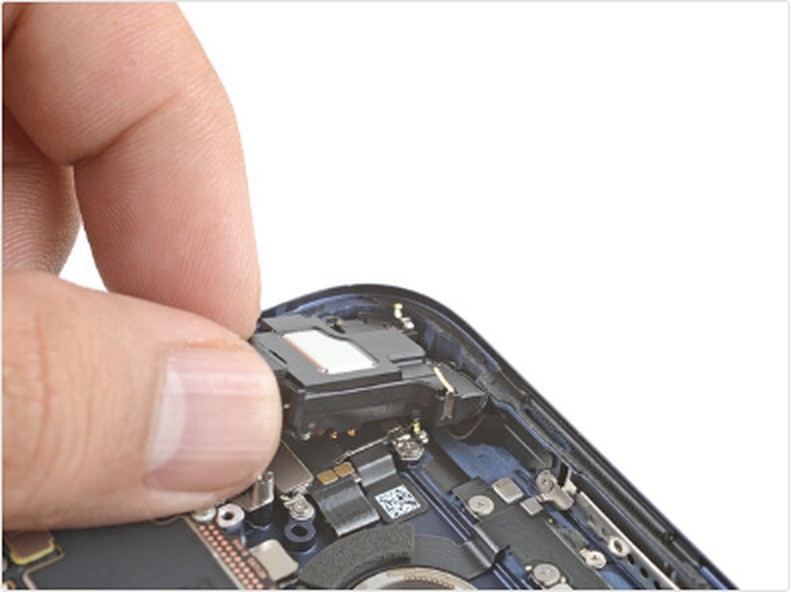
Шаг 55 — Установка верхнего динамика
Совместите верхний край динамика с соответствующими направляющими корпуса.
Аккуратно установите динамик в посадочное углубление.
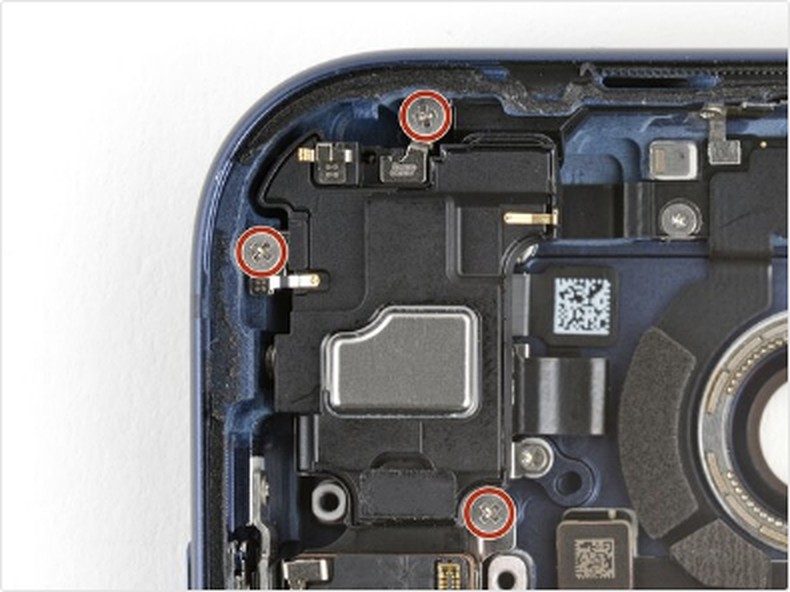
Шаг 56 — Фиксация верхнего динамика
Отверткой JIS 00 установите три винта крепления верхнего динамика.
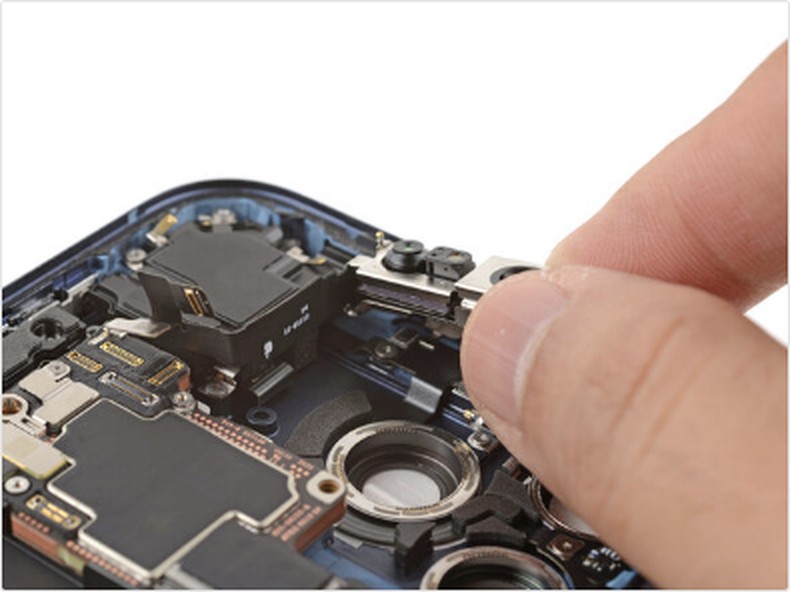
Шаг 57 — Установка фронтальной камеры
Разместите модуль фронтальной камеры в соответствующем посадочном углублении корпуса.
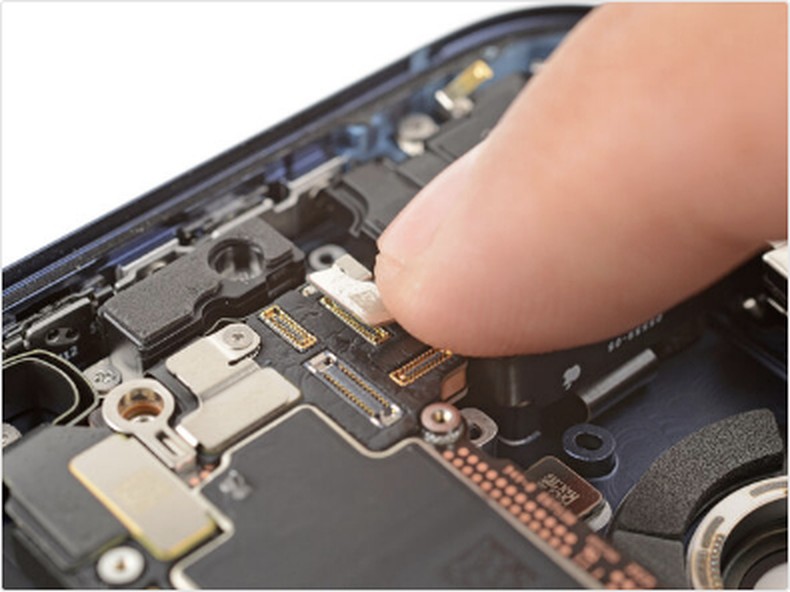
Шаг 58 — Подключение фронтальной камеры
Совместите и последовательно подключите два нажимных разъема модуля фронтальной камеры.
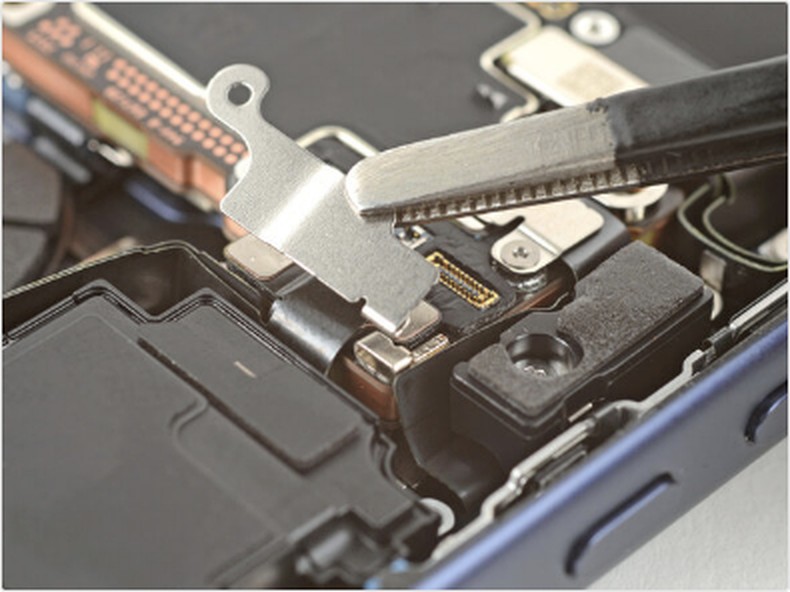
Шаг 59 — Установка крышки разъема фронтальной камеры
Введите небольшую защелку крышки в зацепление с логической платой и уложите крышку на место.
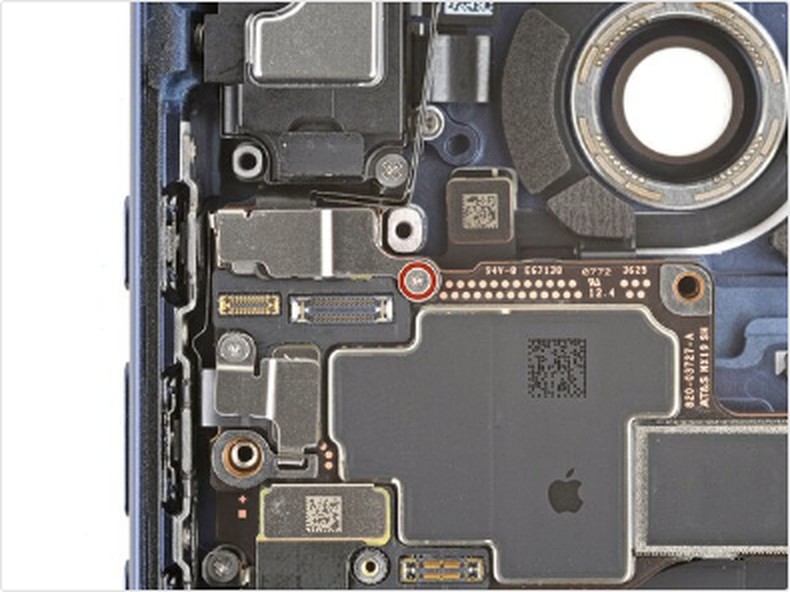
Шаг 60 — Фиксация крышки фронтальной камеры
Трехлепестковой отверткой Y000 установите винт крепления крышки разъема фронтальной камеры.
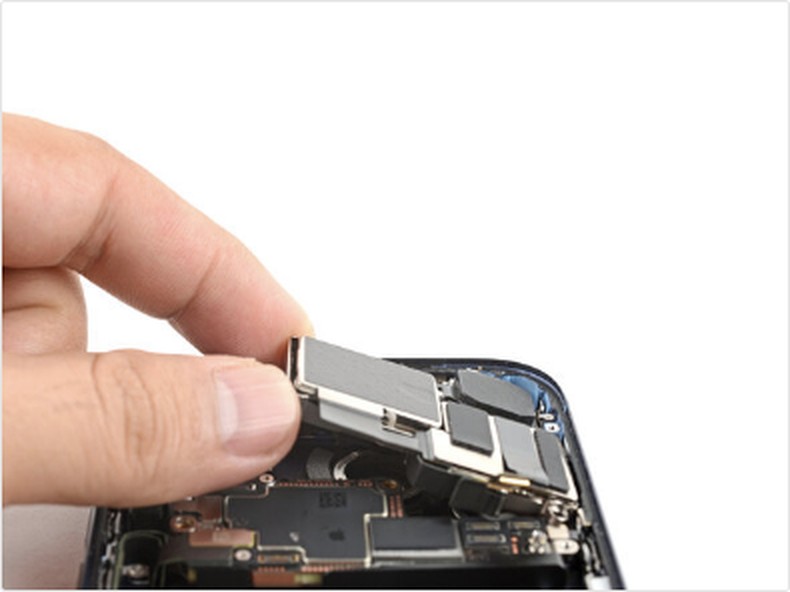
Шаг 61 — Установка блока задней камеры
Установите блок задней камеры в предусмотренное посадочное углубление и убедитесь в его ровном положении.
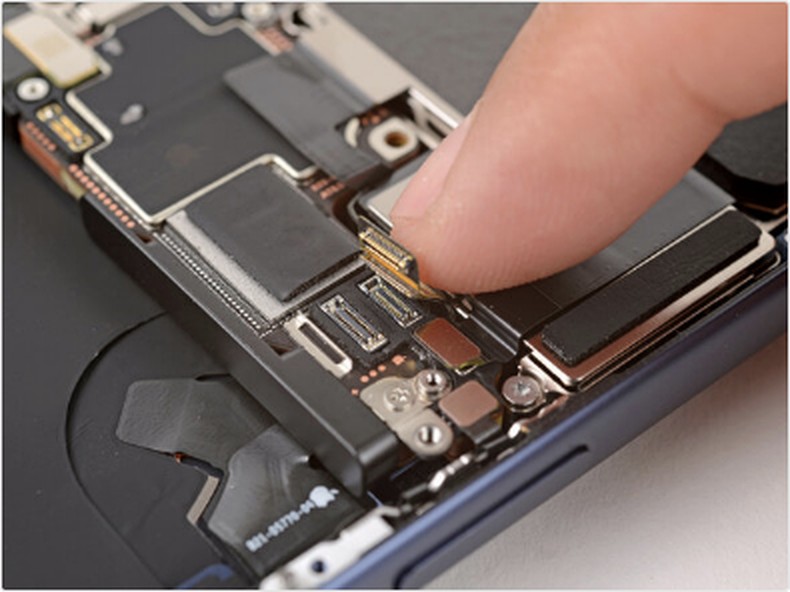
Шаг 62 — Подключение блока задней камеры
Совместите и последовательно подключите три нажимных разъема блока задней камеры к логической плате.
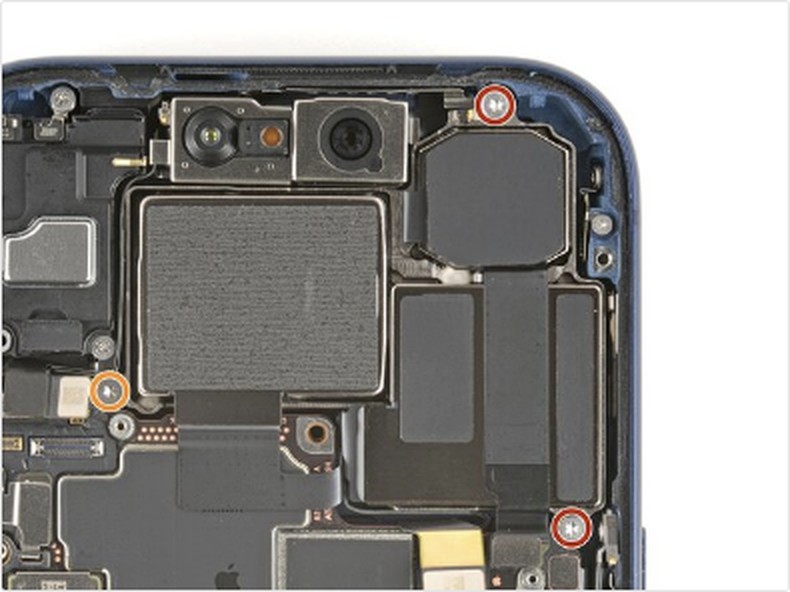
Шаг 63 — Фиксация блока задней камеры
Отверткой Torx Plus 4IP установите три винта крепления блока задней камеры.
Перед затяжкой убедитесь, что винты различной длины установлены в соответствующие отверстия.
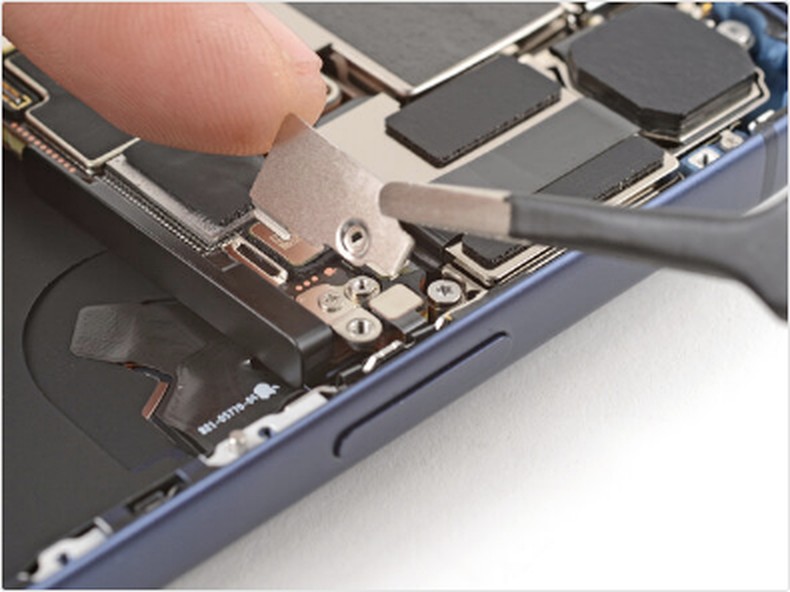
Шаг 64 — Установка крышки разъема задней камеры
Пинцетом заведите крышку разъема задней камеры в зацепление с логической платой и уложите ее на место.
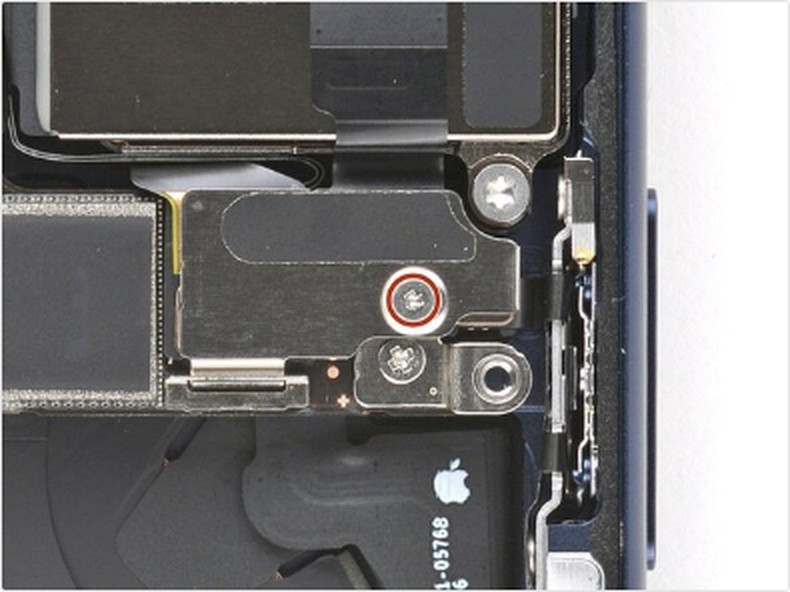
Шаг 65 — Фиксация крышки разъема задней камеры
Трехлепестковой отверткой Y000 установите винт крепления крышки разъема задней камеры.
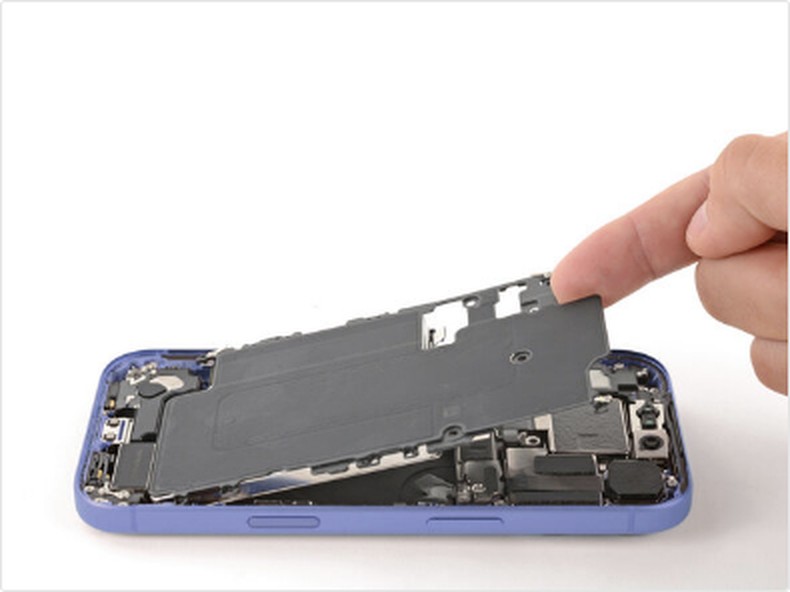
Шаг 66 — Установка лотка аккумулятора
Установите лоток аккумулятора в корпус, совместив его с посадочными точками.
Перед окончательной посадкой убедитесь, что под лотком не находятся шлейфы или кабели.
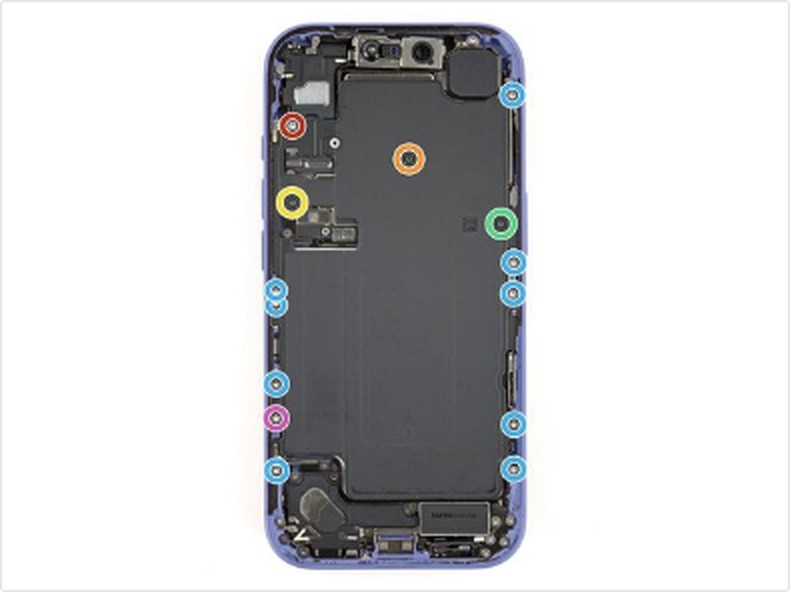
Шаг 67 — Фиксация лотка аккумулятора
Отверткой Torx Plus 4IP установите винты крепления лотка аккумулятора.
Соблюдайте исходное расположение винтов различной длины.
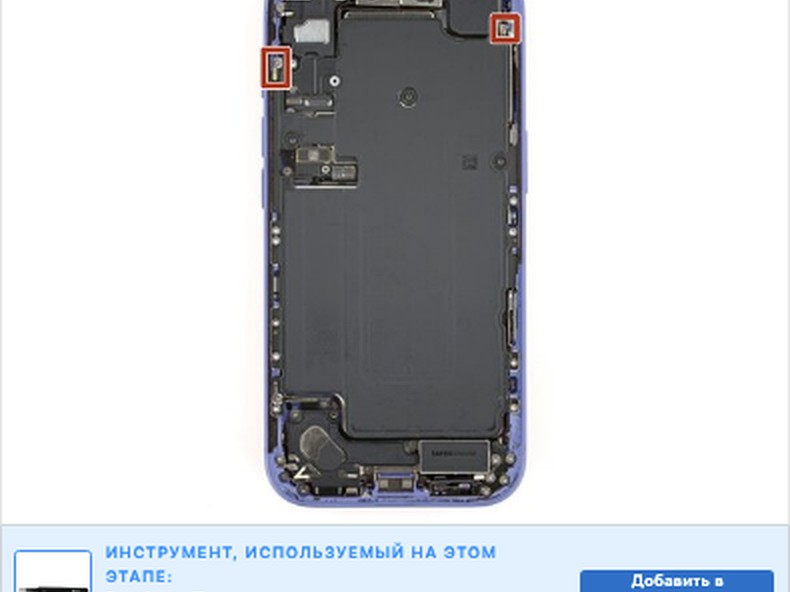
Шаг 68 — Удаление старого клея с рамки
Во время очистки не деформируйте хрупкие заземляющие контакты. Случайно отогнутый контакт аккуратно верните в исходное положение.
Пинцетом или пальцами удалите крупные фрагменты старого клеевого слоя по периметру корпуса.
Оставшиеся участки клея аккуратно удалите пластиковой лопаткой. При необходимости предварительно слегка прогрейте рамку.
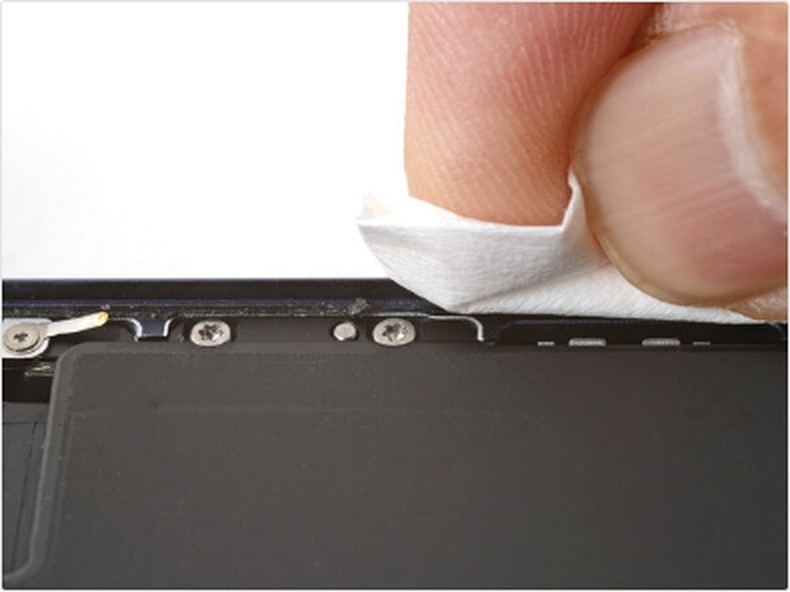
Шаг 69 — Финишная очистка рамки
Безворсовой салфеткой или кофейным фильтром очистите периметр рамки в одном направлении, удаляя остатки клея и загрязнения.
При сохранении липкого налета нанесите небольшое количество изопропилового спирта на салфетку и повторите обработку.
Тщательная подготовка поверхности необходима для равномерной установки нового клеевого контура.
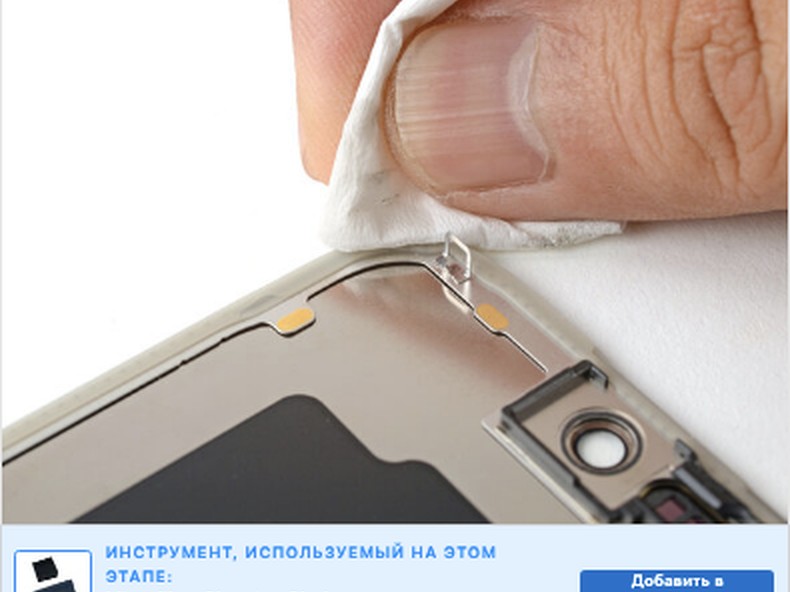
Шаг 70 — Очистка дисплейного модуля
Если дисплей будет установлен повторно, нанесите небольшое количество высококонцентрированного изопропилового спирта на микрофибру или безворсовую салфетку.
Очистите клеевую поверхность по периметру дисплея и дождитесь полного испарения спирта перед установкой нового клея.
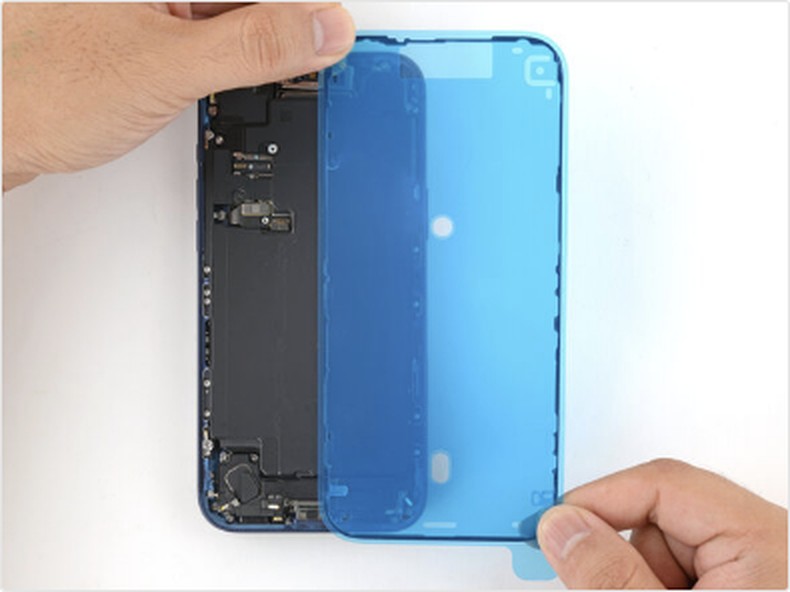
Шаг 71 — Ориентация нового клеевого контура
Не снимая защитных пленок, приложите новый клеевой контур к корпусу и проверьте правильность его ориентации.
Для совмещения используйте технологические вырезы под камеры и направляющие элементы в верхней и нижней части рамки.
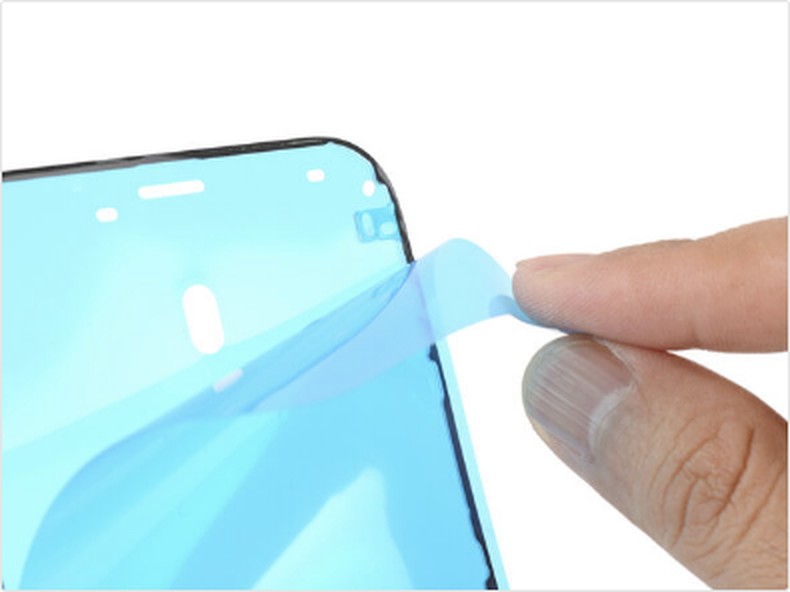
Шаг 72 — Подготовка клеевого контура к установке
Возьмитесь за язычок защитной пленки и откройте примерно треть клеевой поверхности.
Не касайтесь открытого клеевого слоя и не допускайте попадания на него пыли или посторонних предметов.
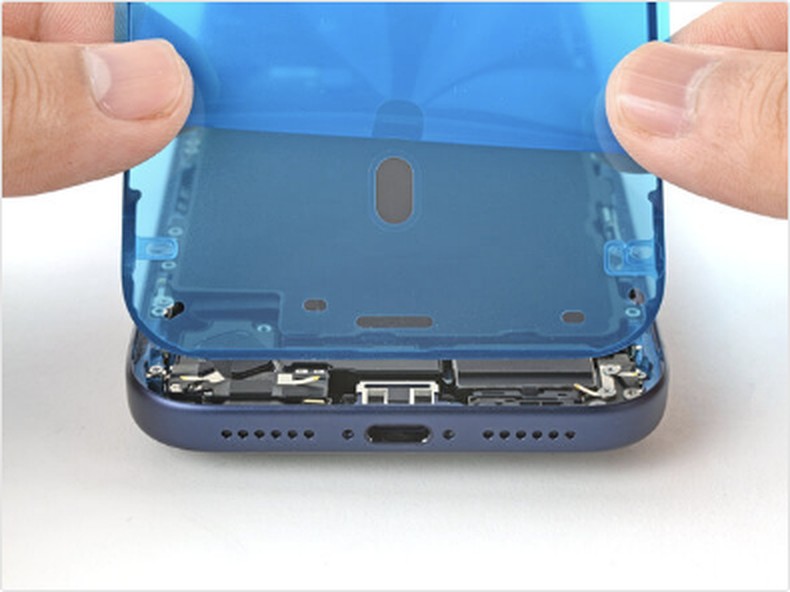
Шаг 73 — Начальное позиционирование клеевого контура
После контакта клеевого слоя с рамкой корректировка положения будет существенно затруднена. При выраженном смещении используйте новый клеевой контур.
Совместите открытый участок клея с соответствующей кромкой корпуса, ориентируясь по технологическим вырезам.
После точного совмещения аккуратно прижмите открытый участок к рамке.
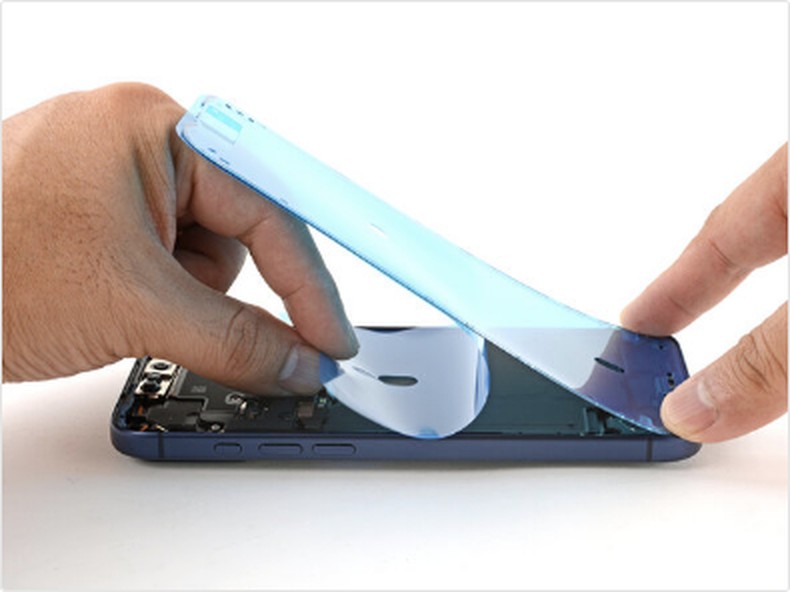
Шаг 74 — Укладка клеевого контура по периметру
Постепенно снимайте защитную пленку и одновременно укладывайте клеевой контур по периметру рамки.
Небольшое смещение корректируйте аккуратным натяжением свободного длинного участка до его окончательного приклеивания.
Если клеевой контур образовал складки или заметно деформировался, замените его новым.
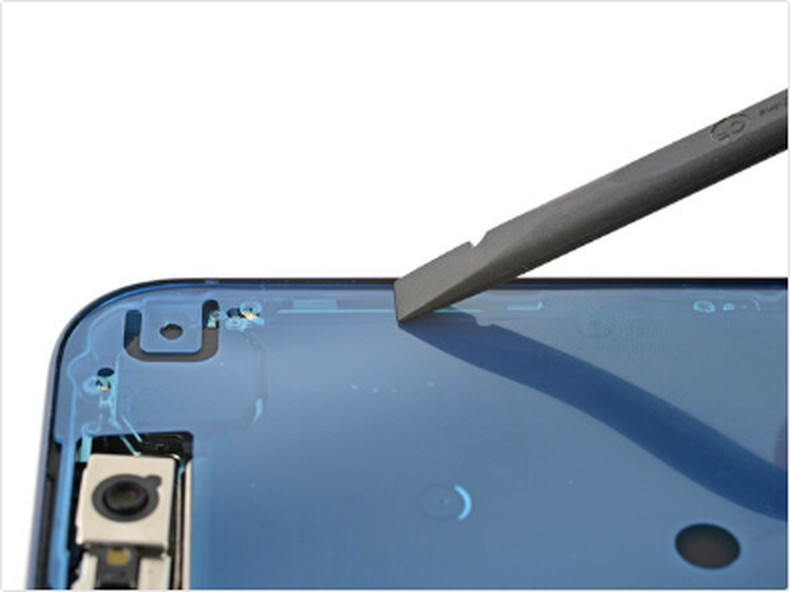
Шаг 75 — Прижатие клеевого контура
Пластиковой лопаткой последовательно прижмите клеевой контур по всему периметру корпуса.
В зонах заземляющих контактов работайте с минимальным усилием, чтобы не деформировать их.
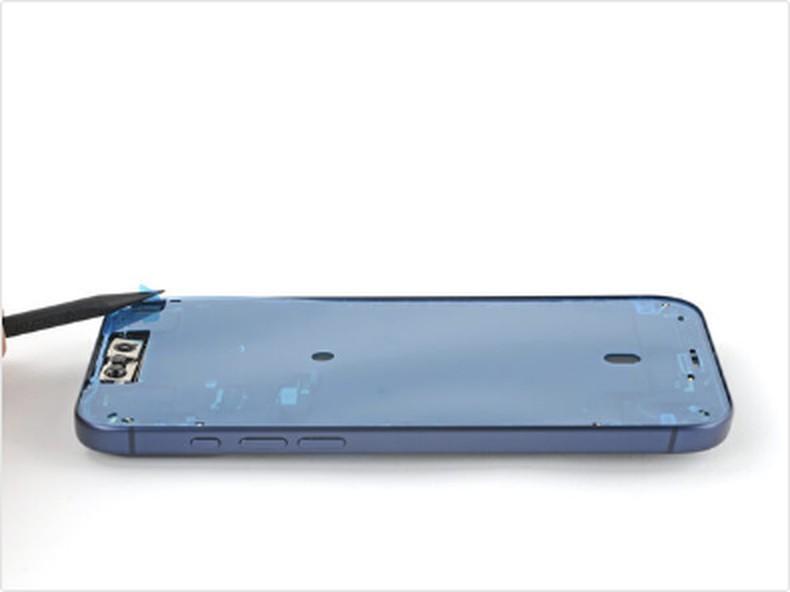
Шаг 76 — Снятие основной защитной пленки
Потяните за предусмотренный язычок и снимите основную защитную пленку с клеевого контура.
Периферийные защитные пленки пока не удаляйте: они предотвращают преждевременное приклеивание дисплея во время подключения разъемов.
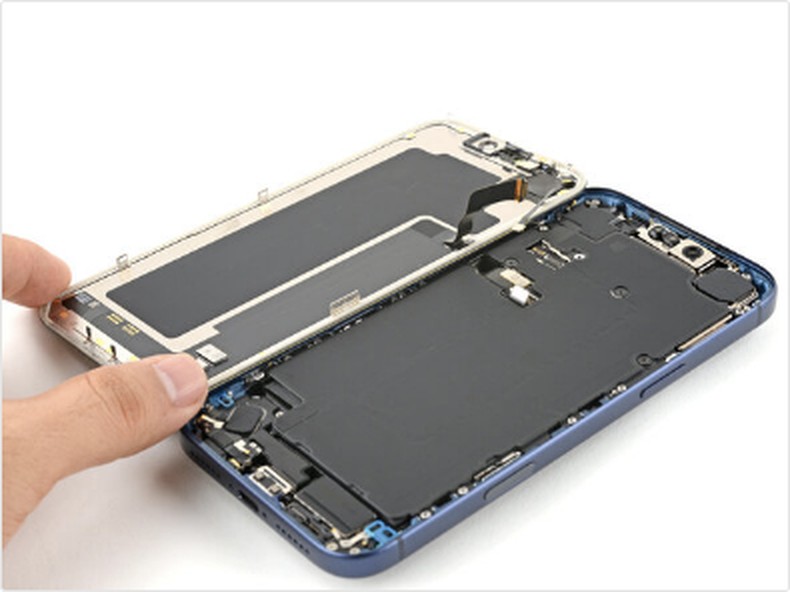
Шаг 77 — Позиционирование дисплея перед подключением
Разместите дисплей рядом с корпусом так, чтобы его шлейфы свободно достигали соответствующих разъемов логической платы без натяжения.
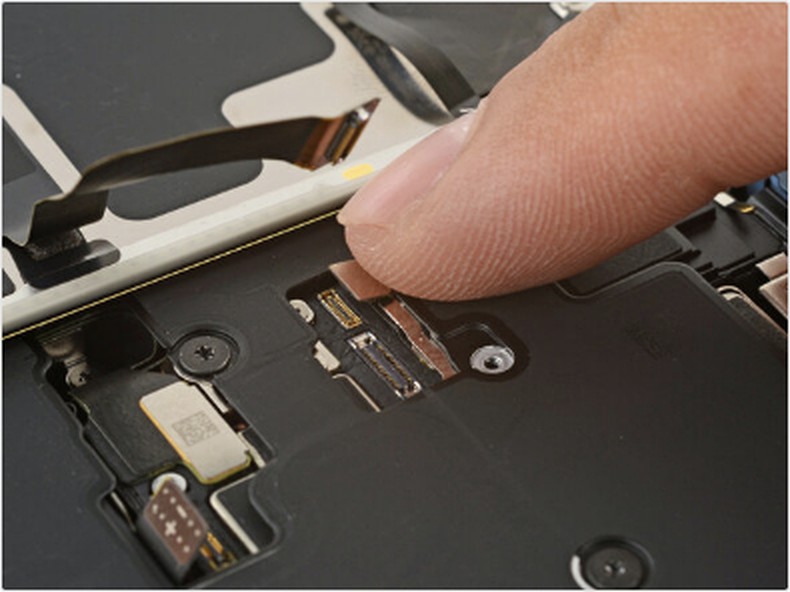
Шаг 78 — Подключение разъемов дисплея
Совместите разъемы дисплейного модуля с ответными частями на логической плате и аккуратно защелкните их вертикальным нажатием.
Если разъем не фиксируется, не прикладывайте силу. Проверьте его совмещение и повторите подключение.
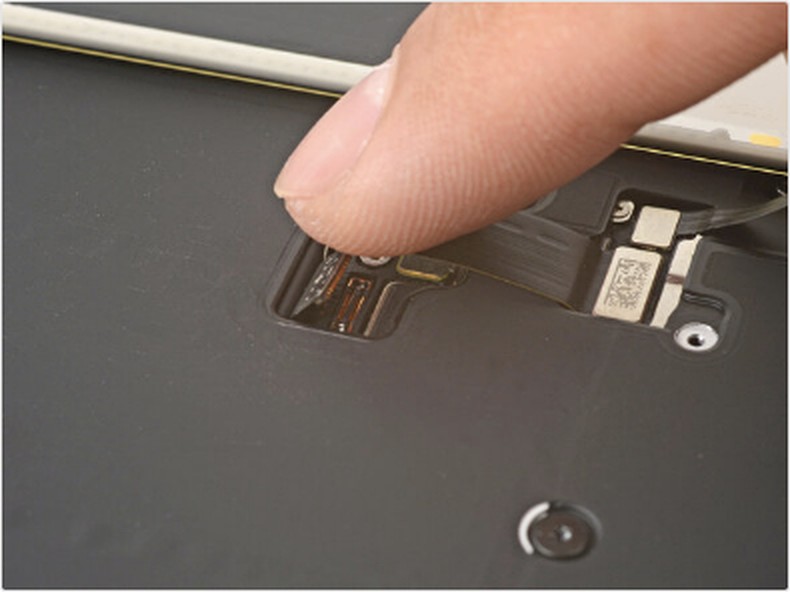
Шаг 79 — Подключение аккумулятора
Совместите разъем аккумулятора с ответной частью логической платы и аккуратно подключите его вертикальным нажатием.
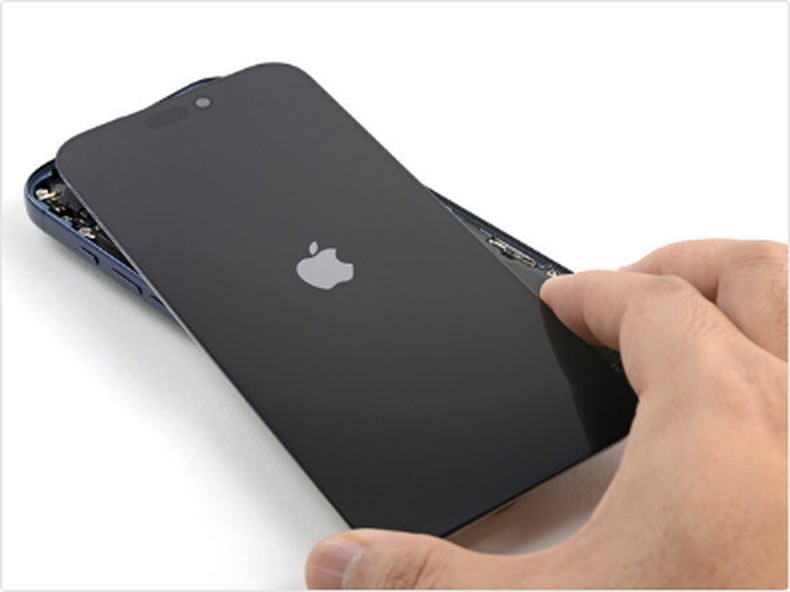
Шаг 80 — Функциональная проверка перед окончательной сборкой
До приклеивания дисплея включите iPhone и проверьте основные функции устройства.
После проверки полностью выключите iPhone и только затем продолжайте окончательную сборку.
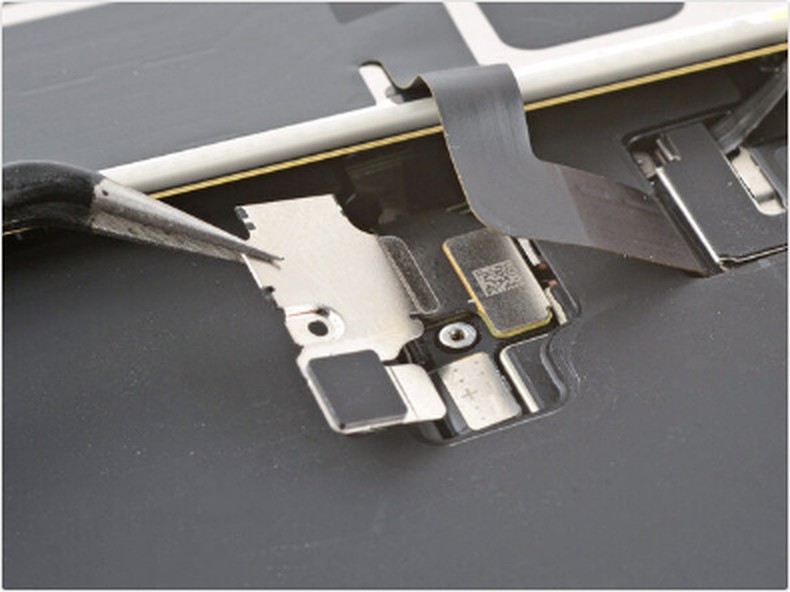
Шаг 81 — Установка крышки разъема аккумулятора
Заведите верхнюю часть крышки разъема аккумулятора под соответствующий выступ корпуса.
Убедитесь, что оба фиксатора крышки полностью заведены под выступ.
Совместите отверстие крышки с резьбовой точкой и уложите крышку без перекоса.
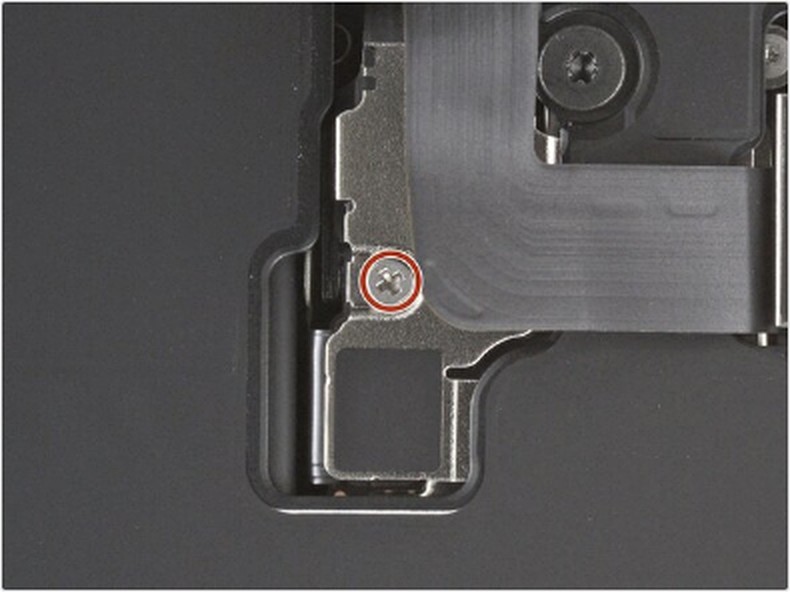
Шаг 82 — Фиксация крышки разъема аккумулятора
Отверткой JIS 00 установите винт и надежно зафиксируйте крышку разъема аккумулятора.
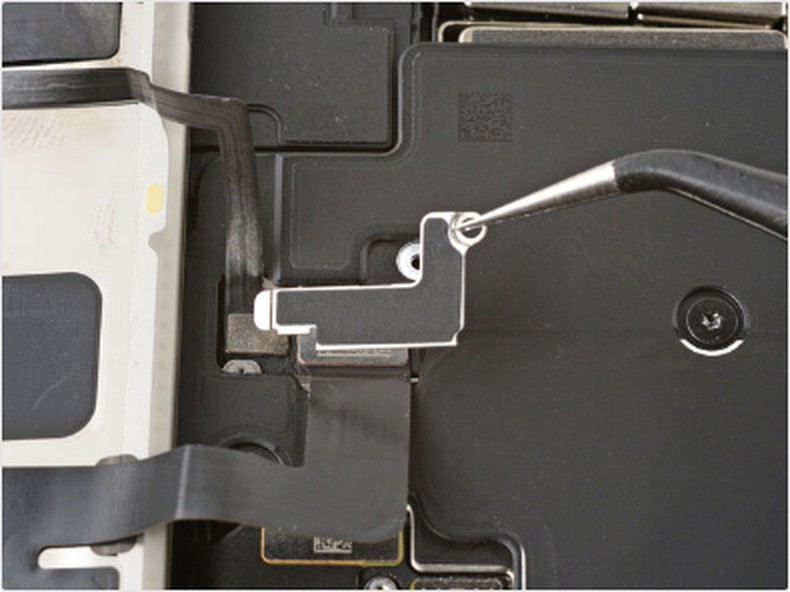
Шаг 83 — Установка крышки разъема дисплея
Заведите левый край крышки разъема дисплея под соответствующий выступ.
Совместите отверстие крышки с резьбовой точкой и уложите ее в рабочее положение.
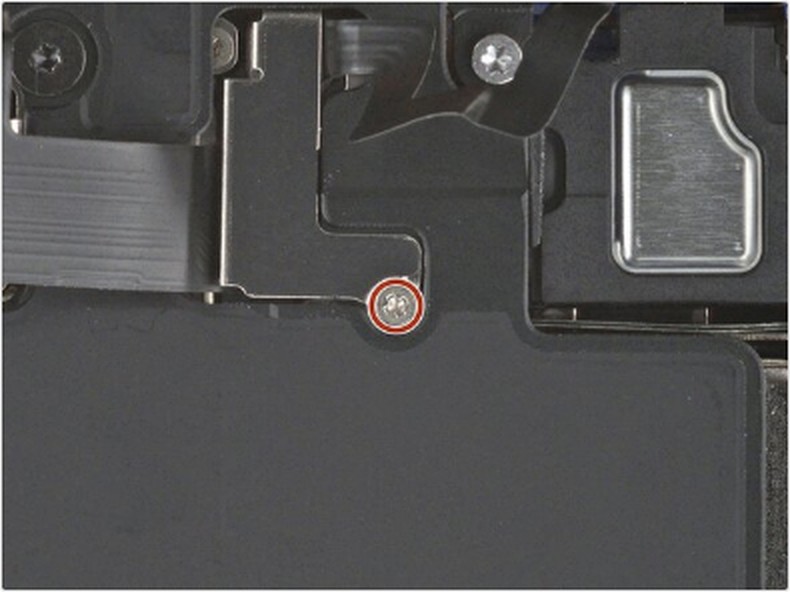
Шаг 84 — Фиксация крышки разъема дисплея
Отверткой JIS 00 установите винт и зафиксируйте крышку разъема дисплея.
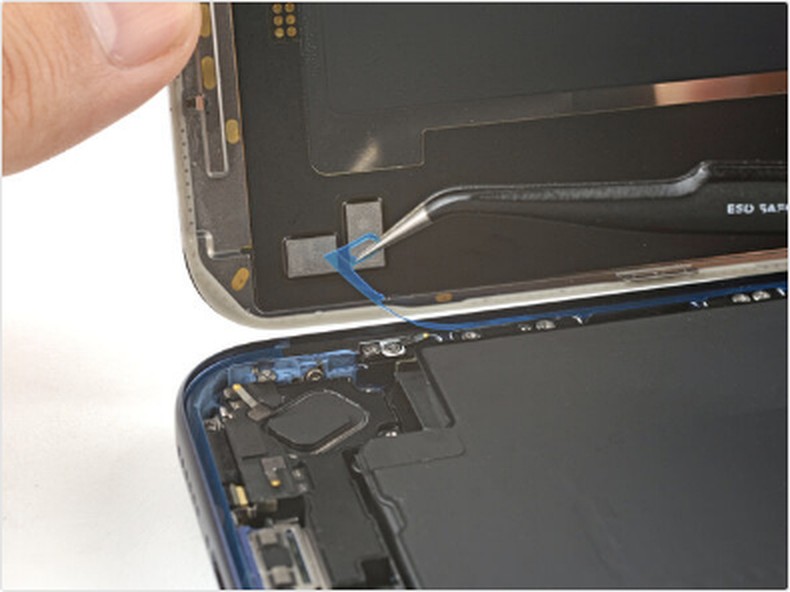
Шаг 85 — Удаление оставшихся защитных пленок
Удерживайте дисплей одной рукой, не допуская натяжения подключенных шлейфов.
Пальцами или пластиковой лопаткой последовательно снимите оставшиеся защитные пленки по периметру клеевого контура.
Не допускайте контакта открытого клеевого слоя с инструментом, пальцами и загрязнениями.
Перед закрытием корпуса убедитесь, что внутри устройства не осталось защитных пленок или посторонних предметов.
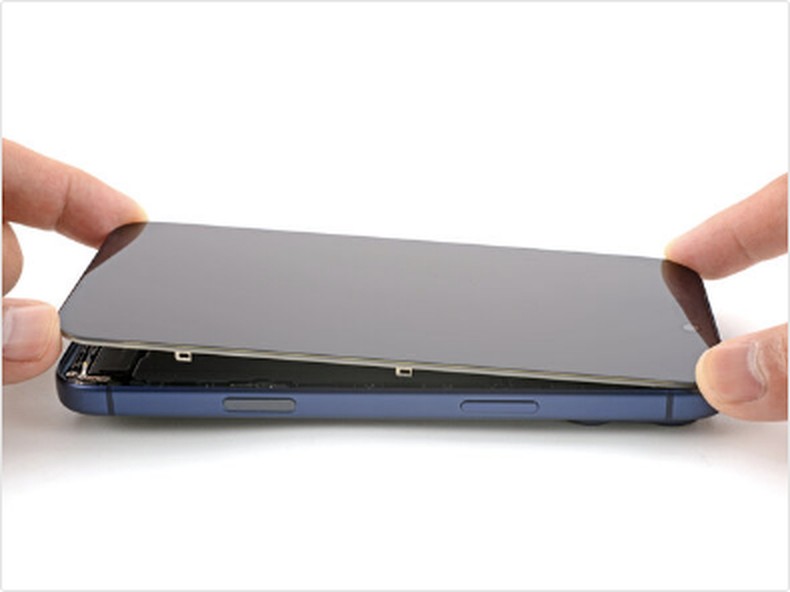
Шаг 86 — Установка дисплея в корпус
Опустите дисплей на рамку, начиная с верхней кромки, и совместите его с направляющими корпуса.
Если дисплей не устанавливается свободно, проверьте состояние периметральных фиксаторов и при необходимости аккуратно выправьте деформированные элементы.
Перед защелкиванием убедитесь, что ни один шлейф не попал между дисплеем и рамкой.
Последовательно прижимайте дисплей по краям, пока он не расположится заподлицо с корпусом.
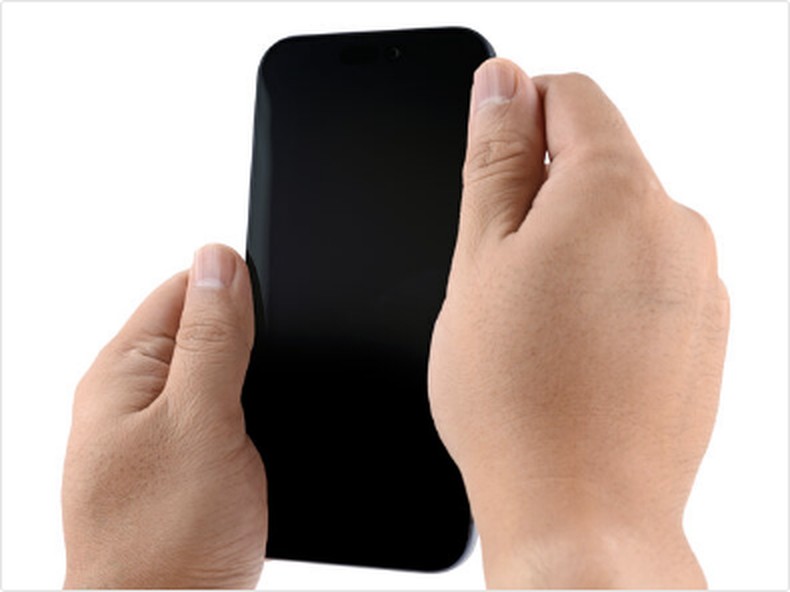
Шаг 87 — Прижатие дисплея по периметру
Равномерно прижмите дисплей по всему периметру корпуса, чтобы обеспечить первоначальное сцепление нового клеевого контура.
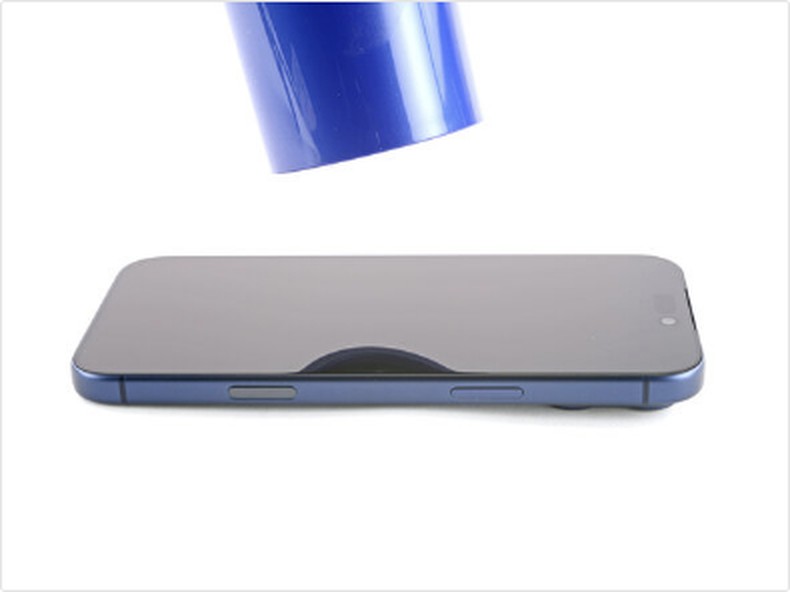
Шаг 88 — Финальный прогрев дисплея
Равномерно прогрейте периметр дисплея феном или термофеном до умеренно высокой температуры.
Прогрев повышает пластичность клеевого слоя и улучшает его сцепление с рамкой.
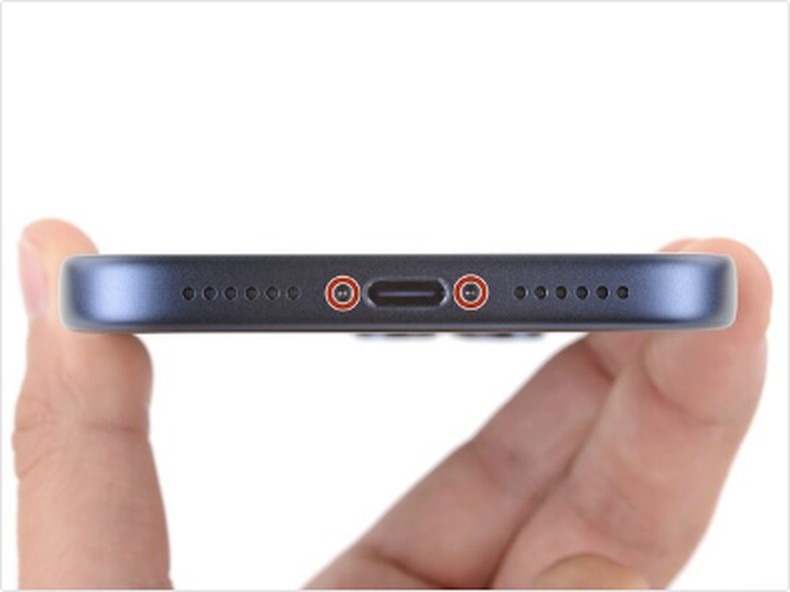
Шаг 89 — Установка нижних винтов Pentalobe
Отверткой Pentalobe P2 установите два винта длиной 7,5 мм по обе стороны от разъема зарядки и затяните их без избыточного усилия.
Дополнительные блоки: платы и компоненты
Ниже добавлены справочные блоки по основным узлам логической и радиочастотной плат. При наведении на миниатюры основная фотография меняется.
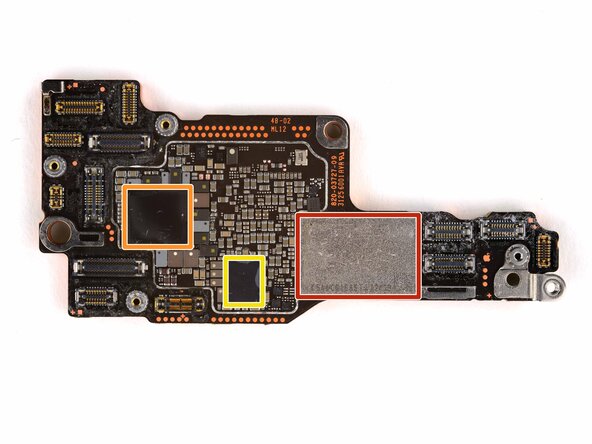
Шаг 1 — Плата процессора — внешняя сторона
- Kioxia K54ACG1685 — флеш‑память NAND объёмом 256 ГБ.
- Apple APL10xx / 338S00x05 — узел управления питанием.
- Предположительно Apple/Cirrus Logic 338S00843 — дополнительный контроллер питания.
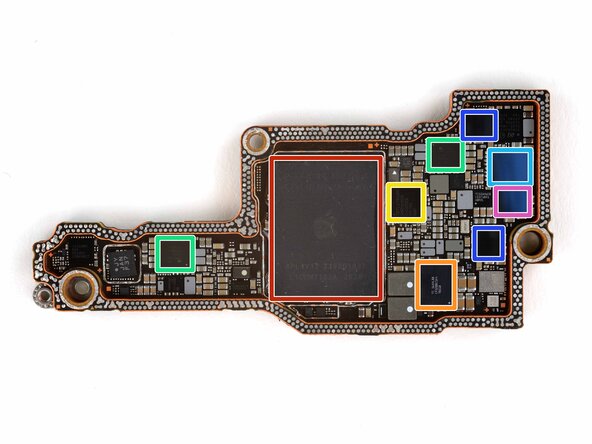
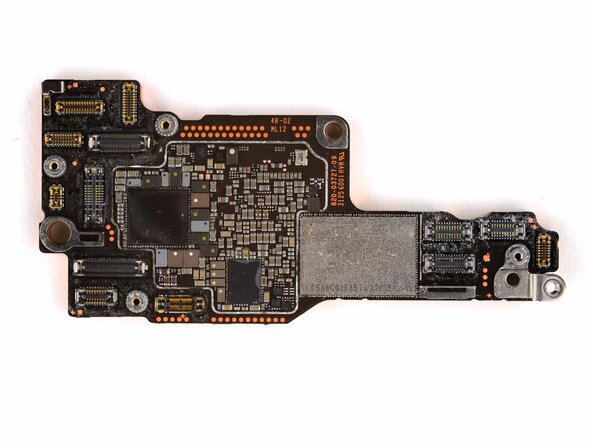
Шаг 2 — Плата процессора — внутренняя сторона
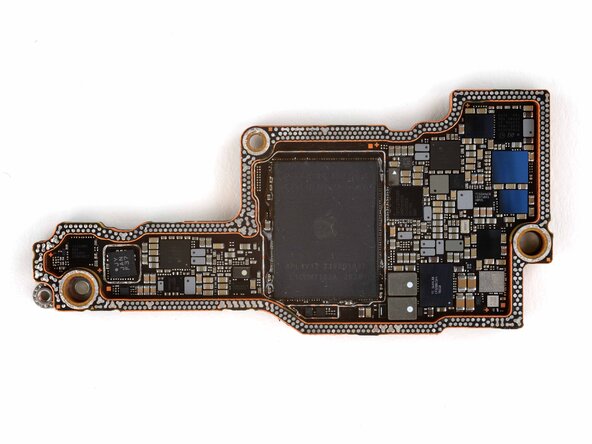
- Шестиядерный процессор приложений Apple A19 Pro с графическим и нейронным блоком, размещённый под 12 ГБ памяти LPDDR5X Samsung.
- Texas Instruments CP3200C1K4 — контроллер заряда аккумулятора.
- NXP Semiconductors CBTL1701B0 — контроллер порта USB Type‑C.
- STMicroelectronics STPM1A3A — контроллер питания.
- Apple/Cirrus Logic 338S00967 — аудиокодек.
- Apple/Cirrus Logic 338S01087 — аудиоусилитель.
- Apple/Cirrus Logic 338S01148 — аудиоусилитель.
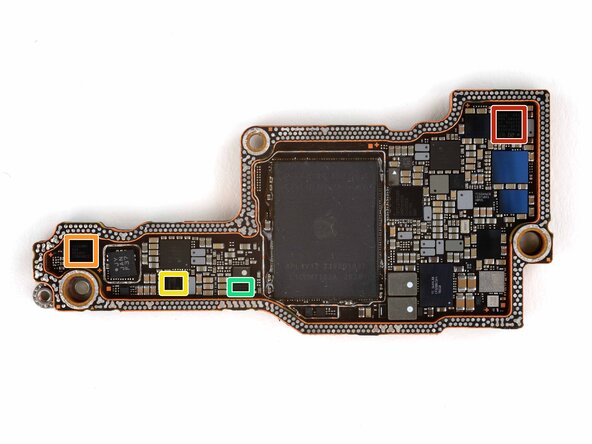
Шаг 3 — Плата процессора — внутренняя сторона — питание
- Предположительно STMicroelectronics STB605A11 — контроллер питания.
- Analog Devices MAX11390A — аналого‑цифровой преобразователь.
- Apple 338S01153‑B1 — контроллер питания.
- Apple 338S00616 — преобразователь постоянного тока.
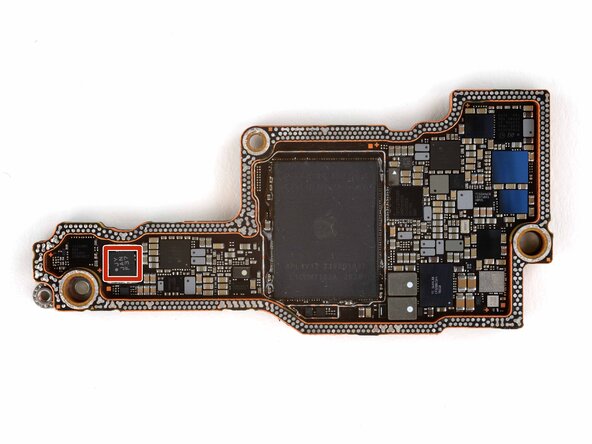
Шаг 4 — Плата процессора — внутренняя сторона — датчики
- Акселерометр и гироскоп Bosch Sensortec.
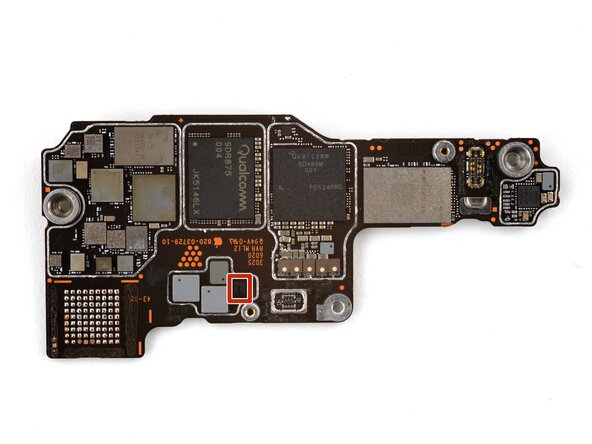
Шаг 5 — Плата радиочастотного модуля — внешняя сторона
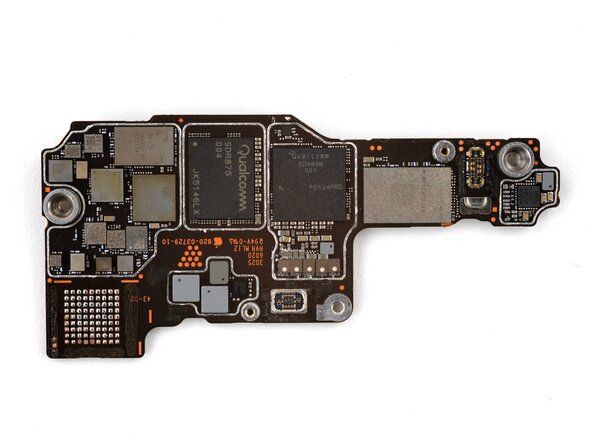
- Analog Devices MAX20348P — преобразователь постоянного тока.
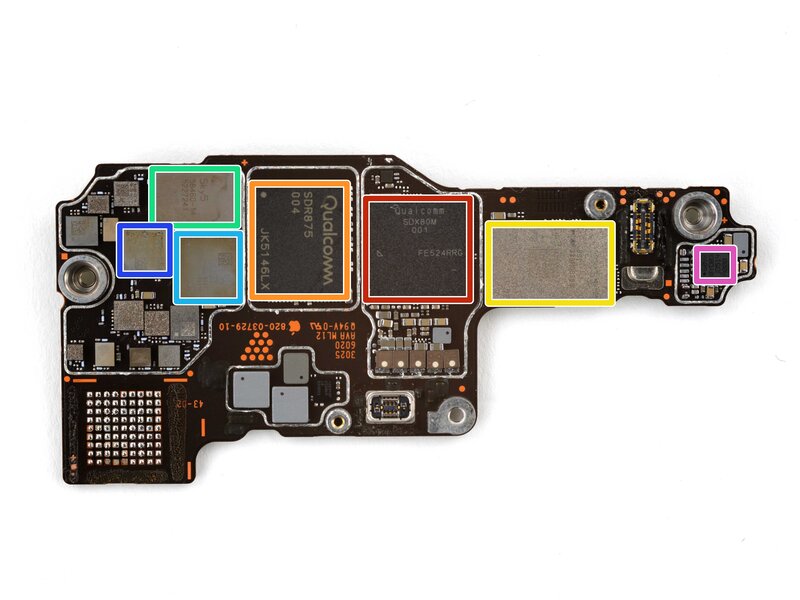
Шаг 6 — Плата радиочастотного модуля — внешняя сторона — подключение
- Qualcomm SDX80M‑001 — 5G‑модем.
- Qualcomm SDR875‑004 — радиочастотный приёмопередатчик.
- USI 339M00399 (содержит чип Apple N1) — модуль Wi‑Fi 7 / Bluetooth 6 / Thread.
- Skyworks SKY58480‑14 — внешний RF‑модуль.
- Broadcom AFEM‑8257 — внешний RF‑модуль.
- Qorvo QM76309 — внешний RF‑модуль.
- Предположительно NXP Semiconductors — NFC‑контроллер.
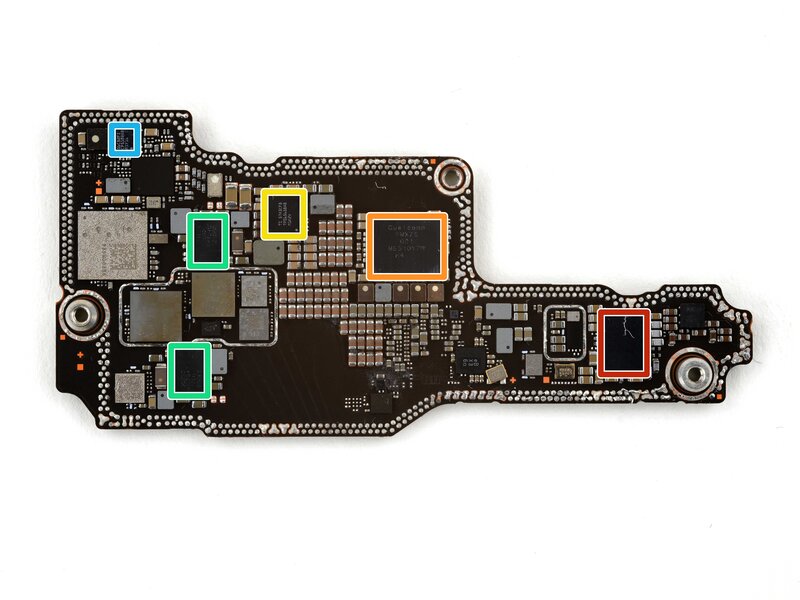
Шаг 7 — РЧ-плата — внутренняя сторона
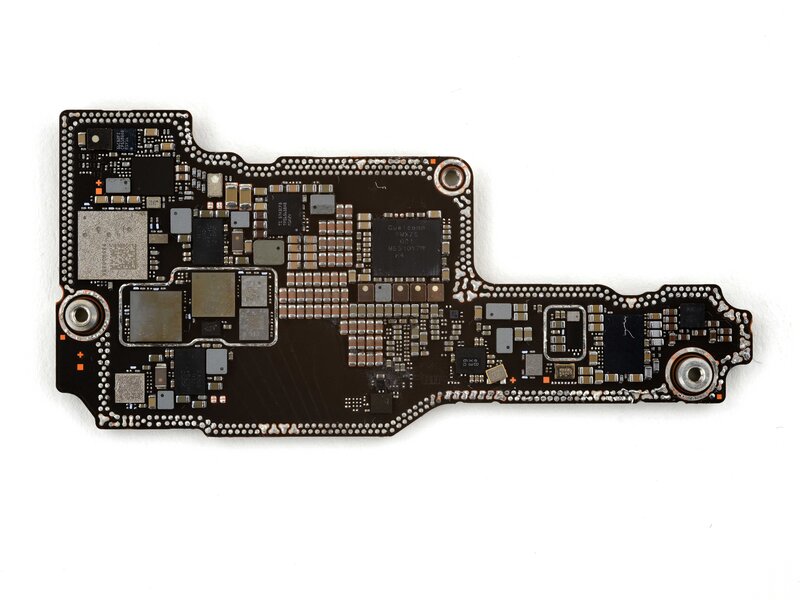
- Broadcom BCM59367A1IUBG — контроллер беспроводной зарядки.
- Qualcomm PMX75‑001 — контроллер питания.
- Texas Instruments TPS65658A0 — блок питания дисплея.
- Qualcomm QET7100A‑002 — широкополосный отслеживающий конвертер (envelope tracker).
- Предположительно Texas Instruments CP5100A0 — контроллер вспышки камеры.
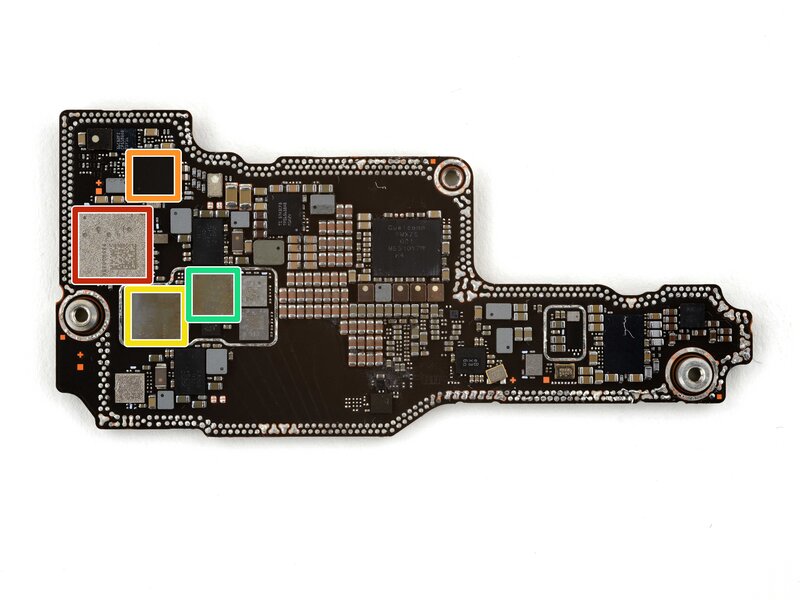
Шаг 8 — Плата радиочастотного модуля (RF) — внутренняя сторона — возможности подключения
- Предположительно USI 339M00386 (содержит Apple U2) — модуль сверхширокополосной связи UWB.
- NXP Semiconductors SN300 — NFC‑контроллер с поддержкой eSIM и элемента безопасности.
- Broadcom AFEM‑8267 — модуль внешнего интерфейса (front‑end).
- Qorvo QM76308 — модуль внешнего интерфейса (front‑end).
КУРСЫ ПО СПЕЦИАЛЬНОСТИ