Создание установочной флешки
Цель: По итогам урока ученик должен уметь применить тему «Создание установочной флешки» на стенде: выполнить безопасную проверку, зафиксировать наблюдение и обосновать следующий шаг. Ключевой ориентир урока: Не используйте неизвестные «сборки Windows» в профессиональном сервисе.
Материал урока
Наиболее безопасный способ - официальное средство Microsoft или официальный ISO. Флешка должна быть исправной, а важные данные с неё заранее скопированы. После создания проверяется возможность загрузки через UEFI Boot Menu.
Не используйте неизвестные «сборки Windows» в профессиональном сервисе. Они могут содержать изменённые службы, драйверы и вредоносные компоненты, а мастер теряет контроль над исходным состоянием системы.
Что это значит в реальной работе
Перед любым действием с разделами и восстановлением Windows подтвердите резервную копию и состояние BitLocker. Установка ОС — это управляемая процедура с контрольными точками, а не набор кнопок «Далее».
Перед переходом к следующему уроку ученик должен уметь своими словами объяснить, что именно проверяется в теме «Создание установочной флешки», какой результат считается нормальным и какой следующий шаг допустим при отклонении.
- Не используйте неизвестные «сборки Windows» в профессиональном сервисе.
- После создания проверяется возможность загрузки через UEFI Boot Menu.
- Наиболее безопасный способ - официальное средство Microsoft или официальный ISO.
Углублённый разбор для ремонта и сборки
Установочную флешку создают из официального образа Windows подходящим инструментом. Перед записью проверяют, что на флешке нет нужных данных. На современных системах обычно используют UEFI-загрузку и GPT, но режим должен соответствовать конкретной задаче. Если Boot Menu показывает несколько вариантов одной флешки, важно понимать, какой из них запускает UEFI-режим.
Для диагностики полезно иметь отдельный проверенный установочный носитель. Если один ПК не загружается с флешки, а другой загружается, проблема может быть в настройках UEFI, порте USB или конкретной системе. Если не загружается нигде, сначала пересоздают носитель и проверяют контрольную целостность образа, а не делают вывод о неисправности нескольких компьютеров.
Учебная схема: практический алгоритм
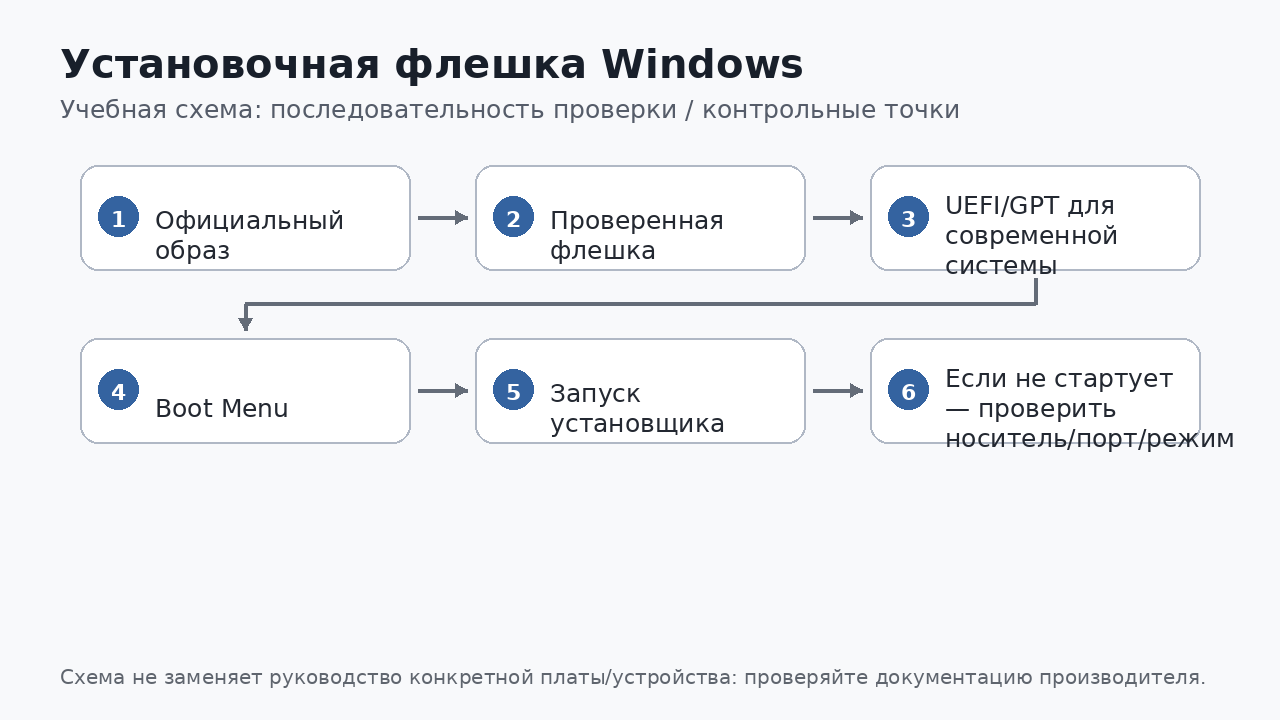
Практика
Создайте официальную загрузочную флешку Windows 11, проверьте её на двух ПК и подпишите дату создания и версию.
Сервисный кейс
Исходная ситуация. Флешка не появляется в UEFI Boot Menu на одном ПК, но загружается на другом. Нужно проверить режим UEFI и порт.
- Запишите исходный симптом так, чтобы другой мастер мог его воспроизвести.
- Сформулируйте две возможные причины и выберите проверку, которая разделит их с минимальным вмешательством.
- Выполните проверку, меняя только один фактор. Используйте правило: Не используйте неизвестные «сборки Windows» в профессиональном сервисе.
- После результата решите, подтверждена ли гипотеза. Учитывайте также: После создания проверяется возможность загрузки через UEFI Boot Menu.
- Запишите окончательный вывод, выполненное действие и контроль после него.
Результат работы: диагностический лист с исходным симптомом, гипотезами, тестом, наблюдением и обоснованным следующим шагом.
Лабораторная работа с проверяемым результатом
Работа выполняется на учебном стенде или на исправном устройстве с искусственно заданным условием. До начала ученик фиксирует конфигурацию и исходное состояние.
- Опишите цель проверки по теме «Создание установочной флешки» одним предложением.
- Составьте короткий план из 3–5 действий и укажите, какой результат ожидается на каждом шаге.
- Выполните действия последовательно. После каждого шага запишите наблюдение, не меняя одновременно другие условия.
- Проведите контрольный запуск/тест и приложите результат: фото, скриншот датчиков, таблицу измерений или отметку POST — в зависимости от темы.
Контрольные ориентиры:
- Не используйте неизвестные «сборки Windows» в профессиональном сервисе.
- После создания проверяется возможность загрузки через UEFI Boot Menu.
- Наиболее безопасный способ - официальное средство Microsoft или официальный ISO.
Сдача: ученик должен не только получить рабочее состояние, но и объяснить, какое действие доказало причину или подтвердило исправность.
Контрольные вопросы
- Почему лучше официальный ISO?
- Что произойдёт с данными на флешке?
- Зачем проверять загрузку до ремонта клиента?
- Чем опасны неизвестные сборки?
- Где выбрать USB без постоянной смены Boot Order?
Что нужно запомнить
- Не используйте неизвестные «сборки Windows» в профессиональном сервисе.
- После создания проверяется возможность загрузки через UEFI Boot Menu.
- Наиболее безопасный способ - официальное средство Microsoft или официальный ISO.
- Флешка должна быть исправной, а важные данные с неё заранее скопированы.