Как отличать драйверную проблему от аппаратной
Цель: По итогам урока ученик должен уметь применить тему «Как отличать драйверную проблему от аппаратной» на стенде: выполнить безопасную проверку, зафиксировать наблюдение и обосновать следующий шаг. Ключевой ориентир урока: Если USB-устройство работает в другом порту, проблема локализуется ещё точнее.
Материал урока
Если устройство не работает в одной Windows, но работает в загрузочной среде или другой ОС, это сильный аргумент в пользу программной причины. Если оно не определяется вообще нигде, подозрение смещается к аппаратной части. Если USB-устройство работает в другом порту, проблема локализуется ещё точнее.
Коды Device Manager, Event Viewer и история обновлений помогают увидеть связь с изменениями. Но нельзя автоматически считать код ошибки «доказательством сломанной детали»: он описывает состояние, а не всегда первопричину.
Что это значит в реальной работе
Драйверную проблему доказывают изменением версии или состояния драйвера и повторной проверкой функции. Сам факт наличия жёлтого значка или его исчезновения не заменяет функциональный тест устройства.
Перед переходом к следующему уроку ученик должен уметь своими словами объяснить, что именно проверяется в теме «Как отличать драйверную проблему от аппаратной», какой результат считается нормальным и какой следующий шаг допустим при отклонении.
- Если USB-устройство работает в другом порту, проблема локализуется ещё точнее.
- Если оно не определяется вообще нигде, подозрение смещается к аппаратной части.
- Коды Device Manager, Event Viewer и история обновлений помогают увидеть связь с изменениями.
Практические заметки мастера
- Аппаратную и драйверную причину разделяют сравнением поведения в другой ОС/загрузочной среде, по Hardware IDs и стабильности определения устройства.
- Если дефект зависит от шевеления кабеля, температуры или положения крышки, вероятность чисто драйверной причины снижается.
- Если устройство стабильно видно, но функция ломается после конкретного обновления драйвера, программная гипотеза становится сильнее.
Учебная схема / график
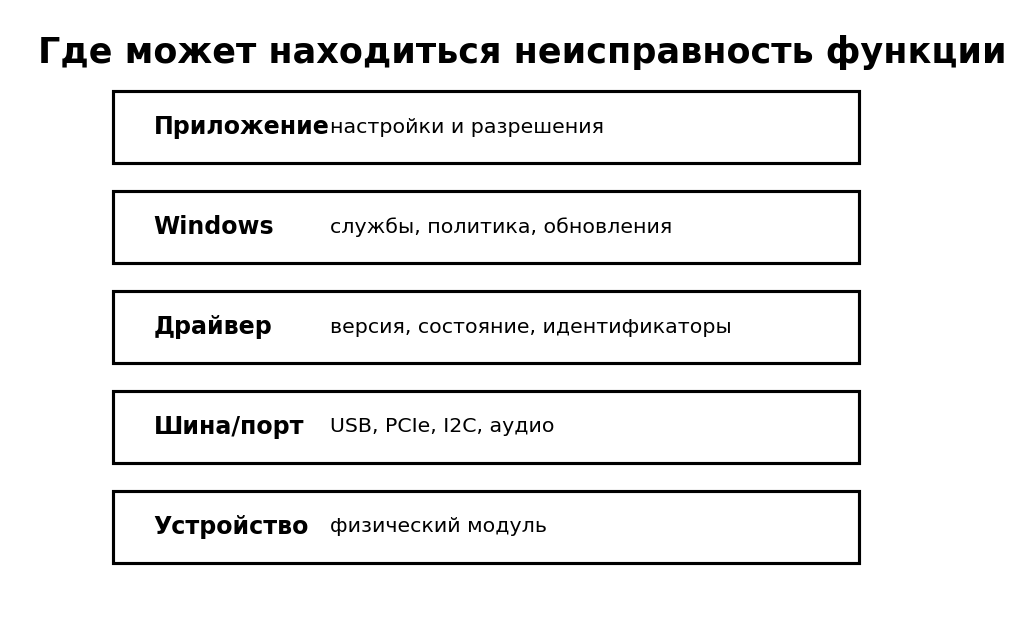
Практика
Разберите четыре кейса: неверный драйвер GPU, физически неисправный USB-адаптер, отключённый в UEFI LAN, и устройство с ошибкой после Windows Update.
Сервисный кейс
Исходная ситуация. Wi-Fi периодически пропадает. Нужно отличить проблему драйвера от модуля, антенны или питания.
- Запишите исходный симптом так, чтобы другой мастер мог его воспроизвести.
- Сформулируйте две возможные причины и выберите проверку, которая разделит их с минимальным вмешательством.
- Выполните проверку, меняя только один фактор. Используйте правило: Если USB-устройство работает в другом порту, проблема локализуется ещё точнее.
- После результата решите, подтверждена ли гипотеза. Учитывайте также: Если оно не определяется вообще нигде, подозрение смещается к аппаратной части.
- Запишите окончательный вывод, выполненное действие и контроль после него.
Результат работы: диагностический лист с исходным симптомом, гипотезами, тестом, наблюдением и обоснованным следующим шагом.
Лабораторная работа с проверяемым результатом
Работа выполняется на учебном стенде или на исправном устройстве с искусственно заданным условием. До начала ученик фиксирует конфигурацию и исходное состояние.
- Опишите цель проверки по теме «Как отличать драйверную проблему от аппаратной» одним предложением.
- Составьте короткий план из 3–5 действий и укажите, какой результат ожидается на каждом шаге.
- Выполните действия последовательно. После каждого шага запишите наблюдение, не меняя одновременно другие условия.
- Проведите контрольный запуск/тест и приложите результат: фото, скриншот датчиков, таблицу измерений или отметку POST — в зависимости от темы.
Контрольные ориентиры:
- Если USB-устройство работает в другом порту, проблема локализуется ещё точнее.
- Если оно не определяется вообще нигде, подозрение смещается к аппаратной части.
- Коды Device Manager, Event Viewer и история обновлений помогают увидеть связь с изменениями.
Сдача: ученик должен не только получить рабочее состояние, но и объяснить, какое действие доказало причину или подтвердило исправность.
Контрольные вопросы
- Что показывает работа устройства в другой ОС?
- Что означает отсутствие устройства во всех средах?
- Почему код ошибки не всегда равен диагнозу?
- Как Event Viewer помогает?
- Зачем знать историю изменений?
Что нужно запомнить
- Если USB-устройство работает в другом порту, проблема локализуется ещё точнее.
- Если оно не определяется вообще нигде, подозрение смещается к аппаратной части.
- Коды Device Manager, Event Viewer и история обновлений помогают увидеть связь с изменениями.
- Но нельзя автоматически считать код ошибки «доказательством сломанной детали»: он описывает состояние, а не всегда первопричину.
- Аппаратную и драйверную причину разделяют сравнением поведения в другой ОС/загрузочной среде, по Hardware IDs и стабильности определения устройства.