Device Manager: статусы и Hardware IDs
Цель: По итогам урока ученик должен уметь применить тему «Device Manager: статусы и Hardware IDs» на стенде: выполнить безопасную проверку, зафиксировать наблюдение и обосновать следующий шаг. Ключевой ориентир урока: Device Manager показывает дерево устройств и их состояние.
Материал урока
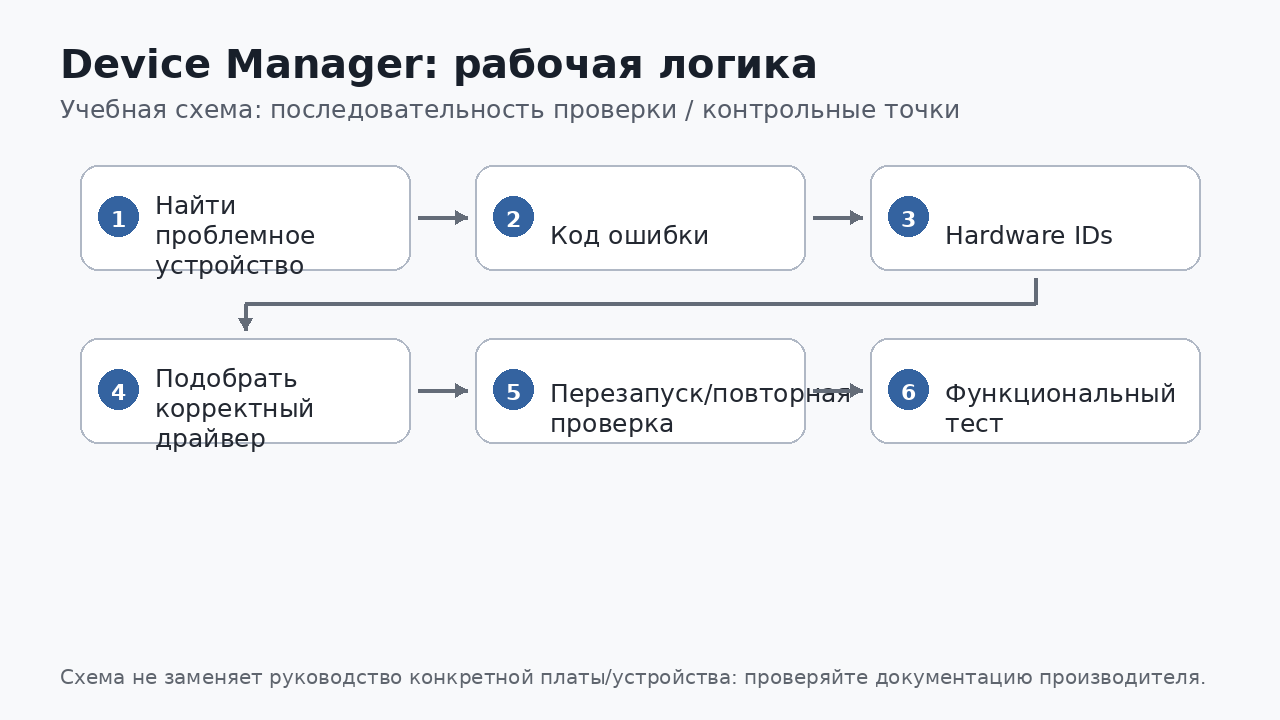
Device Manager показывает дерево устройств и их состояние. Жёлтый значок указывает на проблему. В Properties можно увидеть код ошибки, драйвер и Hardware IDs. Идентификатор VEN/DEV для PCI или VID/PID для USB помогает точно определить устройство, когда название отсутствует.
Искать драйвер лучше на сайте производителя ПК/ноутбука или самого компонента. Сайты-агрегаторы «Driver Pack неизвестного происхождения» повышают риск мусора и неправильных версий.
Что это значит в реальной работе
Драйверную проблему доказывают изменением версии или состояния драйвера и повторной проверкой функции. Сам факт наличия жёлтого значка или его исчезновения не заменяет функциональный тест устройства.
Перед переходом к следующему уроку ученик должен уметь своими словами объяснить, что именно проверяется в теме «Device Manager: статусы и Hardware IDs», какой результат считается нормальным и какой следующий шаг допустим при отклонении.
- Device Manager показывает дерево устройств и их состояние.
- В Properties можно увидеть код ошибки, драйвер и Hardware IDs.
- Искать драйвер лучше на сайте производителя ПК/ноутбука или самого компонента.
Углублённый разбор для ремонта и сборки
Device Manager полезен не только жёлтыми значками. Hardware IDs позволяют точно определить устройство, когда маркетинговое название неизвестно. В свойствах смотрят код ошибки, поставщика и версию драйвера, события установки. Для USB-устройства полезно проверить, появляется ли оно вообще при подключении: отсутствие изменения в дереве может указывать на питание, кабель, порт или аппаратный дефект.
После исправления мастер не ограничивается исчезновением значка. Проверяет реальную функцию: сеть должна передавать данные, аудио — воспроизводить и записывать, GPU — работать под нагрузкой, камера — давать изображение. Это защищает от ложного вывода «драйвер установлен — ремонт завершён».
Учебная схема: практический алгоритм
Практические заметки мастера
- Код ошибки Device Manager — направление для диагностики, а не готовый диагноз. Один и тот же код может иметь несколько причин.
- Hardware IDs полезны для точной идентификации контроллера, особенно после чистой установки Windows.
- Если устройство физически отсутствует в Device Manager после перезагрузки/сканирования, проверяют аппаратное подключение и питание, а не только драйвер.
Практика
Удалите драйвер учебного USB-адаптера, найдите Hardware ID и восстановите устройство официальным способом.
Сервисный кейс
Исходная ситуация. В Device Manager есть Unknown device. Нужно определить его по Hardware IDs и проверить функцию после установки драйвера.
- Запишите исходный симптом так, чтобы другой мастер мог его воспроизвести.
- Сформулируйте две возможные причины и выберите проверку, которая разделит их с минимальным вмешательством.
- Выполните проверку, меняя только один фактор. Используйте правило: Device Manager показывает дерево устройств и их состояние.
- После результата решите, подтверждена ли гипотеза. Учитывайте также: В Properties можно увидеть код ошибки, драйвер и Hardware IDs.
- Запишите окончательный вывод, выполненное действие и контроль после него.
Результат работы: диагностический лист с исходным симптомом, гипотезами, тестом, наблюдением и обоснованным следующим шагом.
Лабораторная работа с проверяемым результатом
Работа выполняется на учебном стенде или на исправном устройстве с искусственно заданным условием. До начала ученик фиксирует конфигурацию и исходное состояние.
- Опишите цель проверки по теме «Device Manager: статусы и Hardware IDs» одним предложением.
- Составьте короткий план из 3–5 действий и укажите, какой результат ожидается на каждом шаге.
- Выполните действия последовательно. После каждого шага запишите наблюдение, не меняя одновременно другие условия.
- Проведите контрольный запуск/тест и приложите результат: фото, скриншот датчиков, таблицу измерений или отметку POST — в зависимости от темы.
Контрольные ориентиры:
- Device Manager показывает дерево устройств и их состояние.
- В Properties можно увидеть код ошибки, драйвер и Hardware IDs.
- Искать драйвер лучше на сайте производителя ПК/ноутбука или самого компонента.
Сдача: ученик должен не только получить рабочее состояние, но и объяснить, какое действие доказало причину или подтвердило исправность.
Контрольные вопросы
- Что показывает жёлтый значок?
- Что такое Hardware ID?
- Где искать драйвер?
- Почему неизвестные сборники драйверов нежелательны?
- Чем PCI ID отличается от USB ID по форме?
Что нужно запомнить
- Device Manager показывает дерево устройств и их состояние.
- В Properties можно увидеть код ошибки, драйвер и Hardware IDs.
- Искать драйвер лучше на сайте производителя ПК/ноутбука или самого компонента.
- Сайты-агрегаторы «Driver Pack неизвестного происхождения» повышают риск мусора и неправильных версий.
- Код ошибки Device Manager — направление для диагностики, а не готовый диагноз. Один и тот же код может иметь несколько причин.