BSOD: как искать причину, а не код в интернете
Цель: По итогам урока ученик должен уметь применить тему «BSOD: как искать причину, а не код в интернете» на стенде: выполнить безопасную проверку, зафиксировать наблюдение и обосновать следующий шаг. Ключевой ориентир урока: Стабильность RAM, состояние системного диска, температуры и драйверы.
Материал урока
Blue Screen of Death означает, что Windows остановила работу из-за критической ошибки. Код Stop Error и minidump - исходные данные, но одинаковый код может иметь разные причины. Простое копирование кода в поиск и замена первой упомянутой детали - плохая диагностика.
Сначала выясняют, когда начались BSOD и что менялось: драйвер, память, накопитель, обновление, BIOS, периферия. Проверяют Reliability Monitor/Event Viewer, наличие dump-файлов, стабильность RAM, состояние системного диска, температуры и драйверы. Если сбой возник сразу после нового драйвера, откат - логичный обратимый тест.
Системные файлы можно проверить DISM/SFC, но эти утилиты не ремонтируют неисправную RAM или SSD. Если повреждения системных файлов возвращаются, следует искать первопричину: нестабильная память, накопитель, неожиданные отключения питания.
Для базового курса не требуется полноценный kernel debugging в WinDbg, однако ученик должен понимать, что minidump позволяет специалисту глубже анализировать сбой и его стоит сохранить до переустановки Windows.
Что это значит в реальной работе
При симптомной диагностике не заменяйте детали наугад. Сначала воспроизведите симптом, затем сократите число переменных, выполните один тест и только после этого меняйте следующий фактор.
Перед переходом к следующему уроку ученик должен уметь своими словами объяснить, что именно проверяется в теме «BSOD: как искать причину, а не код в интернете», какой результат считается нормальным и какой следующий шаг допустим при отклонении.
- Стабильность RAM, состояние системного диска, температуры и драйверы.
- Сначала выясняют, когда начались BSOD и что менялось: драйвер.
- Blue Screen of Death означает, что Windows остановила работу из-за критической ошибки.
Углублённый разбор для ремонта и сборки
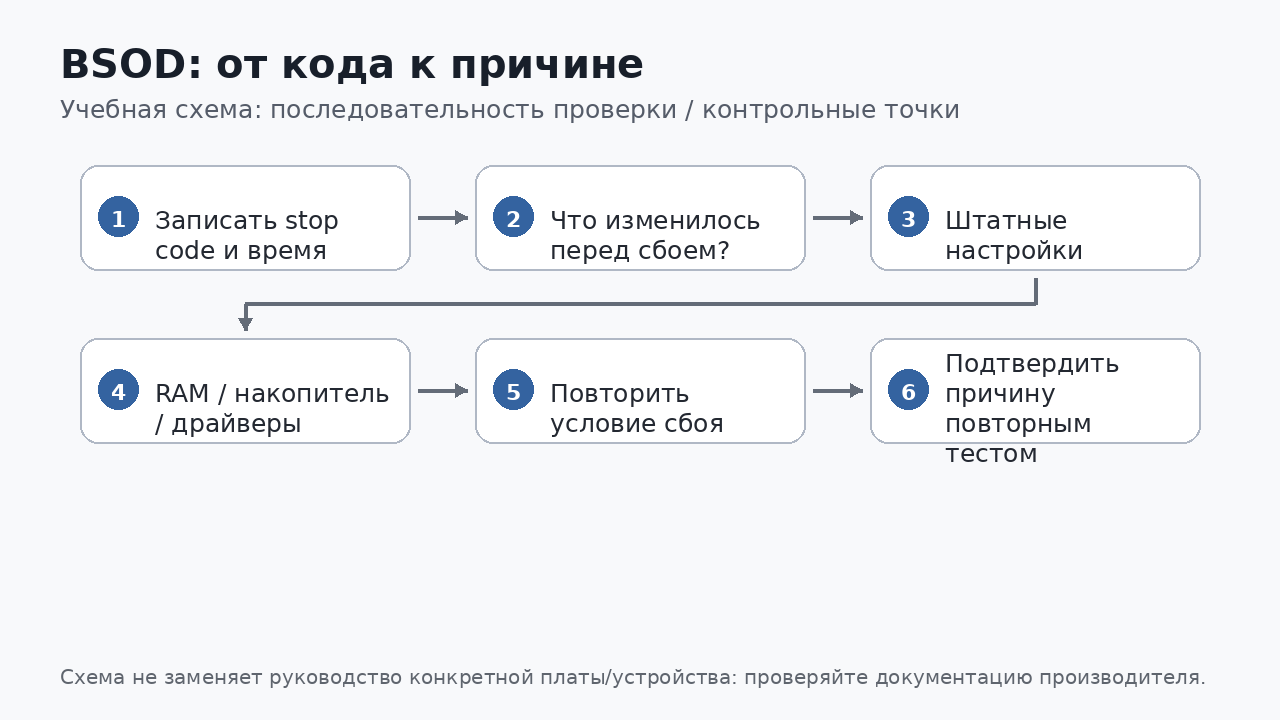
BSOD анализируют по контексту: когда начался, что изменилось, повторяется ли под конкретной нагрузкой, есть ли ошибки памяти/накопителя/драйверов. Stop code помогает сузить поиск, но один код редко является готовым диагнозом. Сначала сохраняют точный код и время, затем сопоставляют его с событиями, дампом, драйверами и аппаратными тестами.
Практический порядок: вернуть разгон/профили памяти к штатным настройкам, проверить недавние драйверы и обновления, протестировать RAM, SMART и стабильность. Если BSOD воспроизводится на чистой системе или загрузочной диагностике, аппаратная гипотеза усиливается. Если исчезает после отката конкретного драйвера и возвращается после его установки, появляется проверяемая программная причина.
Учебная схема: практический алгоритм
Практические заметки мастера
- BSOD-код помогает определить направление, но не всегда прямо называет неисправную деталь.
- Полезно смотреть дампы, время ошибки, последние изменения и повторяемость под конкретной нагрузкой.
- Ошибки памяти, накопителя и драйвера могут давать разные BSOD, поэтому диагноз подтверждают независимой проверкой.
Практика
Разберите четыре кейса BSOD: после драйвера GPU, после установки RAM, при деградации системного SSD и после разгона. Для каждого составьте порядок проверок.
Сервисный кейс
Исходная ситуация. BSOD появляется после включения XMP. Нужно проверить систему на штатных настройках и протестировать память.
- Запишите исходный симптом так, чтобы другой мастер мог его воспроизвести.
- Сформулируйте две возможные причины и выберите проверку, которая разделит их с минимальным вмешательством.
- Выполните проверку, меняя только один фактор. Используйте правило: Стабильность RAM, состояние системного диска, температуры и драйверы.
- После результата решите, подтверждена ли гипотеза. Учитывайте также: Сначала выясняют, когда начались BSOD и что менялось: драйвер.
- Запишите окончательный вывод, выполненное действие и контроль после него.
Результат работы: диагностический лист с исходным симптомом, гипотезами, тестом, наблюдением и обоснованным следующим шагом.
Лабораторная работа с проверяемым результатом
Работа выполняется на учебном стенде или на исправном устройстве с искусственно заданным условием. До начала ученик фиксирует конфигурацию и исходное состояние.
- Опишите цель проверки по теме «BSOD: как искать причину, а не код в интернете» одним предложением.
- Составьте короткий план из 3–5 действий и укажите, какой результат ожидается на каждом шаге.
- Выполните действия последовательно. После каждого шага запишите наблюдение, не меняя одновременно другие условия.
- Проведите контрольный запуск/тест и приложите результат: фото, скриншот датчиков, таблицу измерений или отметку POST — в зависимости от темы.
Контрольные ориентиры:
- Стабильность RAM, состояние системного диска, температуры и драйверы.
- Сначала выясняют, когда начались BSOD и что менялось: драйвер.
- Blue Screen of Death означает, что Windows остановила работу из-за критической ошибки.
Сдача: ученик должен не только получить рабочее состояние, но и объяснить, какое действие доказало причину или подтвердило исправность.
Что нужно запомнить
- Стабильность RAM, состояние системного диска, температуры и драйверы.
- Сначала выясняют, когда начались BSOD и что менялось: драйвер.
- Blue Screen of Death означает, что Windows остановила работу из-за критической ошибки.
- Если сбой возник сразу после нового драйвера, откат - логичный обратимый тест.
- BSOD-код помогает определить направление, но не всегда прямо называет неисправную деталь.