Порядок загрузки и Windows Boot Manager
Цель: По итогам урока ученик должен уметь применить тему «Порядок загрузки и Windows Boot Manager» на стенде: выполнить безопасную проверку, зафиксировать наблюдение и обосновать следующий шаг. Ключевой ориентир урока: Откройте Boot Menu, найдите Windows Boot Manager и загрузочную флешку.
Материал урока
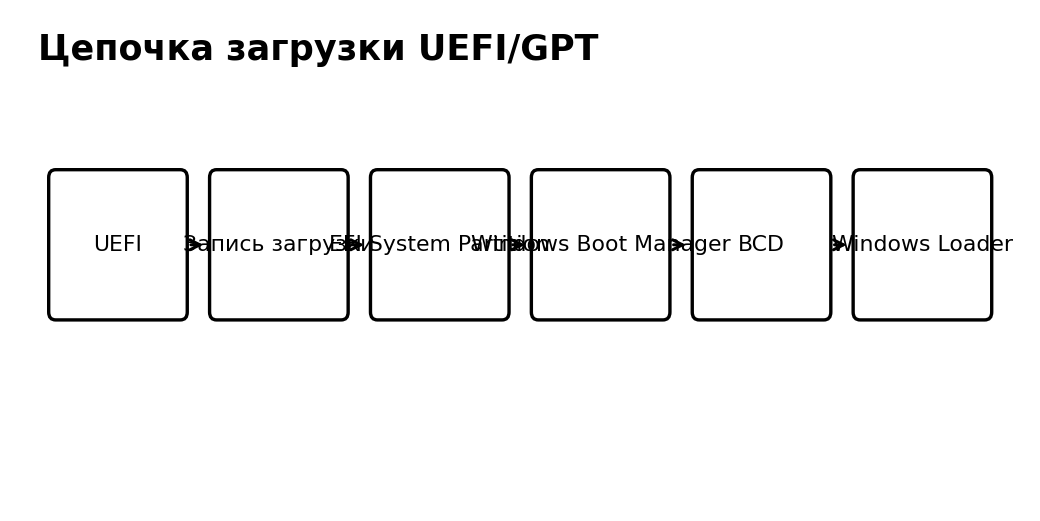
После POST UEFI ищет загрузочную запись. В современной Windows на GPT-диске используется EFI System Partition, где расположен Windows Boot Manager. Если UEFI видит накопитель, но не находит подходящий загрузчик, появляется ошибка вроде No boot device.
Важно различать физический диск и запись загрузки. В Boot Menu может отображаться не просто название SSD, а «Windows Boot Manager». Если после клонирования мастер выбирает неправильный legacy-режим, система может не стартовать при полностью исправных файлах.
Что это значит в реальной работе
Всегда определяйте стадию: питание, POST, UEFI, загрузчик, Windows. Это резко сокращает число возможных причин и не позволяет тратить время на переустановку ОС там, где компьютер не проходит POST.
Перед переходом к следующему уроку ученик должен уметь своими словами объяснить, что именно проверяется в теме «Порядок загрузки и Windows Boot Manager», какой результат считается нормальным и какой следующий шаг допустим при отклонении.
- Откройте Boot Menu, найдите Windows Boot Manager и загрузочную флешку.
- В Boot Menu может отображаться не просто название SSD, а «Windows Boot Manager».
- В современной Windows на GPT-диске используется EFI System Partition, где расположен Windows Boot Manager.
Практические заметки мастера
- В UEFI-загрузке выбирается не просто «диск», а загрузочная запись, например Windows Boot Manager, связанная с EFI-разделом.
- Если после клонирования выбран не тот диск/Boot Manager, система может загружаться с прежнего накопителя незаметно для пользователя.
- Перед восстановлением загрузчика важно убедиться, что сам накопитель виден и его данные доступны.
Учебная схема / график
Практика
Откройте Boot Menu, найдите Windows Boot Manager и загрузочную флешку. Измените порядок, затем верните исходный.
Сервисный кейс
Исходная ситуация. UEFI видит SSD, но выводит No Boot Device. Нужно разделить видимость диска и исправность загрузчика.
- Запишите исходный симптом так, чтобы другой мастер мог его воспроизвести.
- Сформулируйте две возможные причины и выберите проверку, которая разделит их с минимальным вмешательством.
- Выполните проверку, меняя только один фактор. Используйте правило: Откройте Boot Menu, найдите Windows Boot Manager и загрузочную флешку.
- После результата решите, подтверждена ли гипотеза. Учитывайте также: В Boot Menu может отображаться не просто название SSD, а «Windows Boot Manager».
- Запишите окончательный вывод, выполненное действие и контроль после него.
Результат работы: диагностический лист с исходным симптомом, гипотезами, тестом, наблюдением и обоснованным следующим шагом.
Лабораторная работа с проверяемым результатом
Работа выполняется на учебном стенде или на исправном устройстве с искусственно заданным условием. До начала ученик фиксирует конфигурацию и исходное состояние.
- Опишите цель проверки по теме «Порядок загрузки и Windows Boot Manager» одним предложением.
- Составьте короткий план из 3–5 действий и укажите, какой результат ожидается на каждом шаге.
- Выполните действия последовательно. После каждого шага запишите наблюдение, не меняя одновременно другие условия.
- Проведите контрольный запуск/тест и приложите результат: фото, скриншот датчиков, таблицу измерений или отметку POST — в зависимости от темы.
Контрольные ориентиры:
- Откройте Boot Menu, найдите Windows Boot Manager и загрузочную флешку.
- В Boot Menu может отображаться не просто название SSD, а «Windows Boot Manager».
- В современной Windows на GPT-диске используется EFI System Partition, где расположен Windows Boot Manager.
Сдача: ученик должен не только получить рабочее состояние, но и объяснить, какое действие доказало причину или подтвердило исправность.
Контрольные вопросы
- Что происходит после POST?
- Где хранится EFI-загрузчик?
- Что означает No boot device?
- Чем Boot Menu отличается от постоянного Boot Order?
- Почему UEFI/Legacy режим важен?
Что нужно запомнить
- Откройте Boot Menu, найдите Windows Boot Manager и загрузочную флешку.
- В Boot Menu может отображаться не просто название SSD, а «Windows Boot Manager».
- В современной Windows на GPT-диске используется EFI System Partition, где расположен Windows Boot Manager.
- Если UEFI видит накопитель, но не находит подходящий загрузчик, появляется ошибка вроде No boot device.
- В UEFI-загрузке выбирается не просто «диск», а загрузочная запись, например Windows Boot Manager, связанная с EFI-разделом.