Практикум: путь от кнопки питания до рабочего стола
Цель: По итогам урока ученик должен уметь применить тему «Практикум: путь от кнопки питания до рабочего стола» на стенде: выполнить безопасную проверку, зафиксировать наблюдение и обосновать следующий шаг. Ключевой ориентир урока: Если нет никакой реакции - проблема до POST.
Материал урока
Разберите процесс запуска на этапы. После нажатия кнопки питания система должна получить стабильные напряжения, затем процессор начинает выполнение кода прошивки, UEFI инициализирует память и устройства, выполняется POST, выбирается загрузочное устройство, запускается Windows Boot Manager, загружается ядро и драйверы, после чего появляется экран входа и рабочая среда.
Для диагностики важно знать, на каком этапе возник сбой. Если нет никакой реакции - проблема до POST. Если вентиляторы работают, но нет POST - проблема в ранней аппаратной инициализации. Если UEFI виден, но пишет, что загрузочное устройство не найдено - питание и базовая инициализация уже прошли. Если появляется логотип Windows и затем BSOD - аппаратная система прошла существенно дальше.
Что это значит в реальной работе
Связывайте каждую деталь с потоком данных: что получает вход, где данные временно хранятся, каким узлом обрабатываются и через какой интерфейс передаются дальше. При неисправности это помогает искать не «плохую деталь вообще», а точку, на которой цепочка перестала работать.
Перед переходом к следующему уроку ученик должен уметь своими словами объяснить, что именно проверяется в теме «Практикум: путь от кнопки питания до рабочего стола», какой результат считается нормальным и какой следующий шаг допустим при отклонении.
- Если нет никакой реакции - проблема до POST.
- Рабочий стол появляется, но система зависает под нагрузкой.
- Для диагностики важно знать, на каком этапе возник сбой.
Учебная схема / график
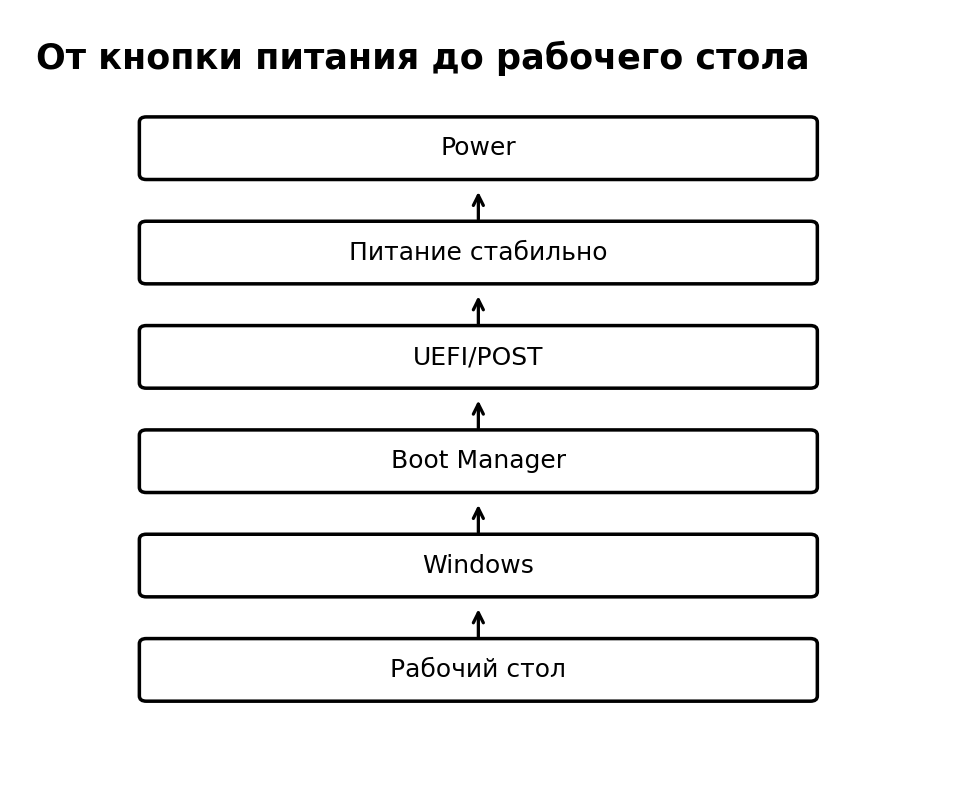
Практическое задание
Преподаватель задаёт шесть симптомов. Для каждого ученик должен указать последний подтверждённый этап запуска и следующий диагностический шаг.
Примеры:
- Нет света и вентиляторов.
- Вентиляторы есть, изображения нет.
- Есть логотип производителя, затем «No boot device».
- Windows начинает загрузку и перезагружается.
- Рабочий стол появляется, но система зависает под нагрузкой.
- Всё работает, кроме USB-камеры.
Итоговый тест модуля
- Какая память является рабочей областью процессора?
- Что такое M.2: протокол или форм-фактор?
- По какой шине работает большинство NVMe SSD?
- Какую роль выполняет UEFI до старта Windows?
- Почему отсутствие изображения не равно отсутствию питания?
- Какие особенности ноутбука уменьшают модульность ремонта?
- Что означает встроенная графика CPU?
- Зачем нужна материнская плата?
- Чем долговременное хранение отличается от RAM?
- Почему этап загрузки помогает локализовать неисправность?
Мастерская: как читать работу компьютера по этапам
Для ремонта полезно представлять компьютер не как набор деталей, а как последовательность зависимых этапов. После нажатия кнопки питания сначала должны появиться дежурные и основные линии питания, затем процессор начинает выполнение кода прошивки, проходит первичная инициализация памяти и устройств, после чего UEFI выбирает загрузочное устройство и только потом управление получает загрузчик операционной системы. Если мастер понимает, на каком этапе цепочка остановилась, круг причин резко сужается.
Что должен уметь проверить мастер:
- Нет реакции на кнопку — начинать с внешнего питания, кабеля, розетки, выключателя БП, подключения Front Panel и самого БП, а не с Windows.
- Есть питание, но нет POST — проверять базовую конфигурацию: процессор, питание CPU, один модуль RAM, видеовыход, диагностические LED/коды и корректность установки компонентов.
- Есть UEFI, но не виден накопитель — проблема находится раньше Windows: подключение, режим контроллера, сам накопитель, слот или совместимость.
- Накопитель виден, но загрузки нет — проверять Boot Manager, EFI-раздел, порядок загрузки и состояние системы.
- Windows загрузилась, но устройство не работает — переходить к драйверам, службам, настройкам и аппаратной проверке конкретной функции.
Типичные ошибки новичка:
- Менять несколько деталей сразу и терять понимание, какое действие дало результат.
- Считать вращение вентиляторов доказательством исправности материнской платы.
- Переустанавливать Windows при проблеме, которая проявляется ещё до появления логотипа UEFI.
- Делать вывод по одному удачному запуску, если неисправность плавающая.
Сервисный пример. ПК включается, вентиляторы вращаются, но изображения нет. Мастер сначала проверяет подключение монитора и правильный видеовыход, затем диагностические LED платы. Если индикация указывает на DRAM, он оставляет один модуль в рекомендованном слоте и повторяет запуск. Такой порядок быстрее случайной замены накопителя, переустановки Windows или разборки системы охлаждения.
Лабораторная работа с проверяемым результатом
Работа выполняется на учебном стенде или на исправном устройстве с искусственно заданным условием. До начала ученик фиксирует конфигурацию и исходное состояние.
- Опишите цель проверки по теме «Практикум: путь от кнопки питания до рабочего стола» одним предложением.
- Составьте короткий план из 3–5 действий и укажите, какой результат ожидается на каждом шаге.
- Выполните действия последовательно. После каждого шага запишите наблюдение, не меняя одновременно другие условия.
- Проведите контрольный запуск/тест и приложите результат: фото, скриншот датчиков, таблицу измерений или отметку POST — в зависимости от темы.
Контрольные ориентиры:
- Если нет никакой реакции - проблема до POST.
- Рабочий стол появляется, но система зависает под нагрузкой.
- Для диагностики важно знать, на каком этапе возник сбой.
Сдача: ученик должен не только получить рабочее состояние, но и объяснить, какое действие доказало причину или подтвердило исправность.
Что нужно запомнить
- Если нет никакой реакции - проблема до POST.
- Рабочий стол появляется, но система зависает под нагрузкой.
- Для диагностики важно знать, на каком этапе возник сбой.
- Если вентиляторы работают, но нет POST - проблема в ранней аппаратной инициализации.
- Нет реакции на кнопку — начинать с внешнего питания, кабеля, розетки, выключателя БП, подключения Front Panel и самого БП, а не с Windows.
- Есть питание, но нет POST — проверять базовую конфигурацию: процессор, питание CPU, один модуль RAM, видеовыход, диагностические LED/коды и корректность установки компонентов.